

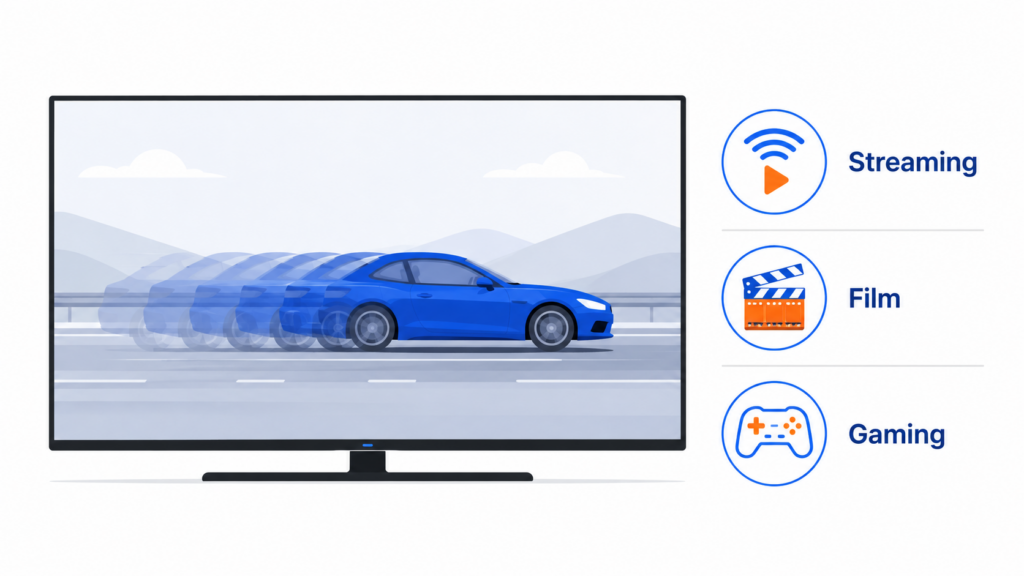
Ein ruckelnder Fernseher hat fast nie nur eine Ursache – und genau das macht die Fehlersuche so frustrierend. Mal hakt das Streaming, mal ruckeln nur Kinofilme bei Kameraschwenks, mal fühlt sich das Gaming träge an. Die Lösung hängt davon ab, wobei es ruckelt. In diesem Ratgeber findest du in wenigen Minuten heraus, welche der drei Hauptursachen bei dir vorliegt – und wie du sie gezielt behebst.
Das Wichtigste in Kürze
Frag dich zuerst: Wobei ruckelt es? Beim Streaming (Netflix, YouTube, Mediathek) liegt es meist am Netzwerk, an der App oder an einem schwachen Prozessor. Bei Filmen und Serien ist es typischerweise Judder – die 24 Bilder pro Sekunde passen nicht sauber auf 50 oder 60 Hz. Beim Gaming fehlt oft der Spielmodus oder VRR. Drei verschiedene Ursachen, drei verschiedene Lösungswege.
Inhalt
Schnellüberblick: Wobei ruckelt es?
Diese Tabelle ordnet die Situation der wahrscheinlichsten Ursache zu. Die Details findest du in den Schritten darunter.
| Situation | Wahrscheinliche Ursache | Erster Schritt |
|---|---|---|
| Streaming (Netflix, YouTube, Mediathek) ruckelt oder puffert | Netzwerk/WLAN, App oder schwacher TV-Prozessor | Gegentest auf zweitem Gerät, dann LAN/5-GHz prüfen (Schritt 1 & 2) |
| Filme und Serien ruckeln, besonders bei langsamen Kameraschwenks | 24p passt nicht auf 50/60 Hz (Judder) + Bildverarbeitung | 24p-Wiedergabe/Filmmaker-Modus, Bewegungsglättung justieren (Schritt 3 & 4) |
| Nur eine bestimmte App ruckelt | App schlecht optimiert oder Server-Problem | App aktualisieren oder neu installieren (Schritt 2) |
| Alles ruckelt, auf allen Geräten im Haushalt | Heimnetz oder Internetanschluss | Bandbreite und WLAN-Band prüfen (Schritt 2) |
| Gaming ruckelt oder fühlt sich träge an | kein Spielmodus, kein VRR, 60 statt 120 Hz | Game Mode + VRR aktivieren (Schritt 5) |
Warum Ruckeln entsteht
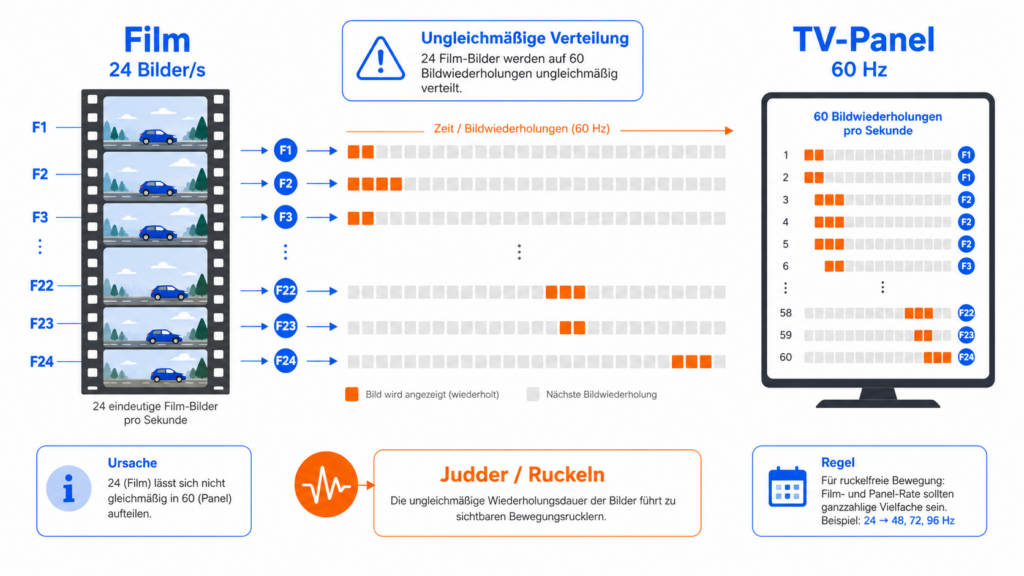
Hinter „Ruckeln“ stecken zwei grundverschiedene Phänomene. Das erste ist Wiedergabe-Ruckeln: Das Bild stockt oder puffert, weil Daten nicht schnell genug ankommen – ein Netzwerk- oder Geräteproblem. Das zweite ist Judder: ein gleichmäßiges, rhythmisches Mikro-Ruckeln, das vor allem bei langsamen Schwenks auffällt. Es entsteht, weil die Bildrate des Films nicht glatt zur Bildwiederholrate des Fernsehers passt. Wer beide verwechselt, dreht oft an den falschen Stellschrauben. Der erste Schritt ist deshalb immer, die Art des Ruckelns einzugrenzen.
Was du dafür brauchst
Nicht viel: deine Fernbedienung, ein zweites Gerät zum Gegentesten (Smartphone oder Tablet), idealerweise ein LAN-Kabel und etwa zehn Minuten. Bei Streaming-Problemen hilft es, kurz einen Speedtest griffbereit zu haben.
Schritt für Schritt: das Ruckeln eingrenzen
Schritt 1 – Wobei ruckelt es? Der Gegentest
Spiel denselben Inhalt auf einem zweiten Gerät am selben Ort ab – etwa dasselbe Netflix-Video auf dem Smartphone. Ruckelt es dort auch, liegt das Problem im Netzwerk. Läuft es auf dem Smartphone flüssig, nur am Fernseher nicht, ist der Fernseher, seine App oder sein Prozessor die Ursache. Prüfe außerdem: Ruckelt es bei allen Inhalten oder nur bei Kinofilmen mit Schwenks? Letzteres deutet klar auf Judder hin (Schritt 3).
Schritt 2 – Streaming-Ruckeln: Netzwerk und App
Wenn das Streaming hakt, arbeite diese Punkte ab:
- Verbindung verbessern: Eine Kabelverbindung (LAN) ist stabiler als WLAN. Geht nur Funk, nutze das 5-GHz- statt des 2,4-GHz-Bands.
- Bandbreite prüfen: Für 4K-Streaming empfiehlt zum Beispiel Netflix rund 25 Mbit/s – pro Stream. Streamen mehrere Geräte gleichzeitig, brauchst du entsprechend mehr Reserve.
- App pflegen: Aktualisiere die betroffene App und den Fernseher, leere bei Bedarf den App-Cache oder installiere die App neu. Welches System dein Fernseher nutzt, klärt unser Vergleich Tizen vs. webOS vs. Google TV.
- Auflösung fixieren: Steht ein angeschlossener Streaming-Stick auf „Automatisch“, kann ständiges Umschalten ruckeln. Stell testweise eine feste Auflösung ein.
- Überhitzung ausschließen: Ein Streaming-Stick direkt hinter dem heißen Fernseher kann die Leistung drosseln. Sorge für etwas Luft.
Schritt 3 – Film-Ruckeln (Judder): 24p und Bildverarbeitung
Kinofilme werden mit 24 Bildern pro Sekunde produziert. Viele Fernseher arbeiten intern aber mit 50 oder 60 Hz – und 24 lässt sich darauf nicht gleichmäßig aufteilen. Der Fernseher muss Bilder ungleich lang anzeigen, das Ergebnis ist Judder. Zwei Stellschrauben helfen:
- Saubere 24p-Wiedergabe: Aktiviere, wenn vorhanden, eine Option wie „Echtes Kino“, „24p“ oder den Filmmaker-Modus. Damit gibt der Fernseher die 24 Bilder im richtigen Takt aus, statt sie umzurechnen.
- Bewegungsglättung bewusst einsetzen: Die Zwischenbild-Berechnung (Motion Interpolation) glättet Judder – erzeugt aber den „Soap-Opera-Effekt“, bei dem Filme künstlich glatt wirken. Hier ist Maßarbeit gefragt (Schritt 4), nicht einfach „voll aufdrehen“.
Allgemeine Bildeinstellungen, die sich nach dem Kauf lohnen, findest du in unserem Ratgeber zu den Fernseher-Bildeinstellungen.
Schritt 4 – Bewegungsglättung richtig einstellen
Jeder Hersteller nennt die Funktion anders. Hier die Bezeichnungen, damit du sie im Menü findest:
| Hersteller | Bezeichnung der Bewegungsglättung |
|---|---|
| Samsung | Auto Motion Plus (unter „Bildschärfe-Einstellungen“) |
| LG | TruMotion |
| Sony | Motionflow |
| Philips | Perfect Natural Motion / Natural Motion |
| Panasonic | Intelligent Frame Creation (IFC) |
| TCL | Aktionsglättung / MEMC (Bezeichnung modellabhängig) |
| Hisense | Smooth Motion / MEMC (Bezeichnung modellabhängig) |
Faustregel: Für Filme die Glättung niedrig oder aus, dafür echte 24p-Wiedergabe – das wirkt natürlich und kinotreu. Für Sport kann eine moderate Stufe Bewegungen klarer machen. Die ganz hohe Stufe erzeugt fast immer den Soap-Opera-Effekt und Bildartefakte. Eine ausführliche Schritt-für-Schritt-Anleitung zum Abschalten findest du in unserem How-To zum Motion Smoothing.
Schritt 5 – Gaming-Ruckeln: Spielmodus, VRR und 120 Hz
Fühlt sich das Bild beim Zocken träge an oder ruckelt es, prüfe drei Dinge: Ist der Spielmodus (Game Mode) aktiv? Unterstützt und nutzt dein Fernseher VRR, um die Bildwiederholrate an die schwankende Bildrate der Konsole anzupassen? Und läuft das Signal mit der vollen Bildwiederholrate (etwa 120 Hz statt 60 Hz)? Wie VRR Ruckeln und Tearing beseitigt, erklären wir in VRR erklärt.
Häufige Fehler – und wie du sie vermeidest
Die Bewegungsglättung als Allheilmittel hochdrehen. Die höchste Stufe entfernt zwar Judder, lässt Filme aber künstlich glatt wirken (Soap-Opera-Effekt) und erzeugt Artefakte. Lieber moderat einsetzen und auf echte 24p-Wiedergabe setzen.
Nur am Fernseher suchen – oder nur am Netzwerk. Ohne den Gegentest aus Schritt 1 drehst du leicht an der falschen Stelle. Erst eingrenzen, dann handeln.
Die Auflösung auf „Automatisch“ lassen. Bei manchen Streaming-Geräten führt das zu ständigem Umschalten und sichtbaren Rucklern. Eine feste Auflösung kann stabiler laufen.
Über das 2,4-GHz-WLAN streamen. Das Band ist langsamer und störanfälliger. Für flüssiges 4K-Streaming ist 5 GHz oder LAN die bessere Wahl.
Den alten Streaming-Stick überfordern. Ältere Sticks haben langsame WLAN-Module und schwache Prozessoren. Wenn die TV-App ruckelt, kann ein aktueller externer Stick mehr bringen als jede Einstellung.
Wann ein neues Gerät sinnvoll ist
Ältere Smart-TVs werden mit der Zeit träge, weil Apps anspruchsvoller werden und der verbaute Prozessor an seine Grenzen kommt. Wenn Bedienung und Apps generell hakeln, ist oft nicht eine einzelne Einstellung schuld, sondern schlicht die Rechenleistung. In diesem Fall ist ein aktueller externer Streaming-Stick oder eine -Box die günstigste Lösung – sie übernimmt Oberfläche und Apps und lässt den Fernseher nur noch das Bild anzeigen. Ein kompletter Neukauf lohnt sich erst, wenn auch das Panel oder die Anschlüsse nicht mehr zu deinen Ansprüchen passen.
Häufige Fragen zu „Fernseher ruckelt“ (FAQ)
Warum ruckeln Filme auf meinem Fernseher, obwohl das Bild scharf ist?
Das ist meist Judder: Kinofilme laufen mit 24 Bildern pro Sekunde, die nicht glatt auf die 50 oder 60 Hz des Fernsehers passen. Mit der Bildqualität selbst hat das nichts zu tun.
Wie stelle ich das Ruckeln bei 24p-Filmen ab?
Aktiviere eine echte 24p-Wiedergabe oder den Filmmaker-Modus und stelle die Bewegungsglättung niedrig ein. So gibt der Fernseher die Bilder im richtigen Takt aus, statt sie ungleichmäßig umzurechnen.
Was ist der Unterschied zwischen Ruckeln und dem Soap-Opera-Effekt?
Ruckeln (Judder) ist ein Mikro-Stocken, weil Bildrate und Bildwiederholrate nicht zusammenpassen. Der Soap-Opera-Effekt ist das Gegenteil: Durch starke Bewegungsglättung wirkt der Film unnatürlich glatt, fast wie eine billig produzierte Serie.
Wie viel Internetgeschwindigkeit brauche ich, damit Streaming nicht ruckelt?
Für einen einzelnen 4K-Stream empfiehlt Netflix rund 25 Mbit/s. Streamen mehrere Geräte gleichzeitig, sollte deine Leitung deutlich mehr Reserve bieten, sonst kommt es zu Pufferungen.
Warum ruckelt nur eine bestimmte App?
Dann liegt es fast immer an der App selbst – sie ist schlecht optimiert oder hat ein vorübergehendes Server-Problem. Ein App-Update, das Leeren des Caches oder eine Neuinstallation hilft in den meisten Fällen.
Fazit
Ruckeln lässt sich fast immer beheben, wenn du zuerst die Ursache eingrenzt. Mach den Gegentest: Ruckelt es überall, ist es das Netzwerk; ruckelt es nur bei Filmen, ist es Judder; ruckelt es beim Zocken, fehlen Spielmodus oder VRR. Danach greifst du gezielt zur passenden Lösung – von der LAN-Verbindung über die echte 24p-Wiedergabe bis zum Game Mode. Die teuerste Maßnahme, ein Neukauf, steht fast immer am Ende der Liste, nicht am Anfang.
Quellen & Methodik
Dieser Ratgeber stützt sich auf die offiziellen Geschwindigkeits-Empfehlungen der Streaming-Dienste (z. B. Netflix) sowie auf die Support- und Bildeinstellungs-Hinweise der TV-Hersteller (z. B. Samsung). Die genannten Bandbreiten sind Anbieter-Empfehlungen für einen einzelnen Stream; der reale Bedarf steigt mit der Zahl gleichzeitig genutzter Geräte. Die Bezeichnungen der Bewegungsglättung können sich je nach Modelljahr und Software-Version unterscheiden. Stand der Recherche: Juni 2026.
