

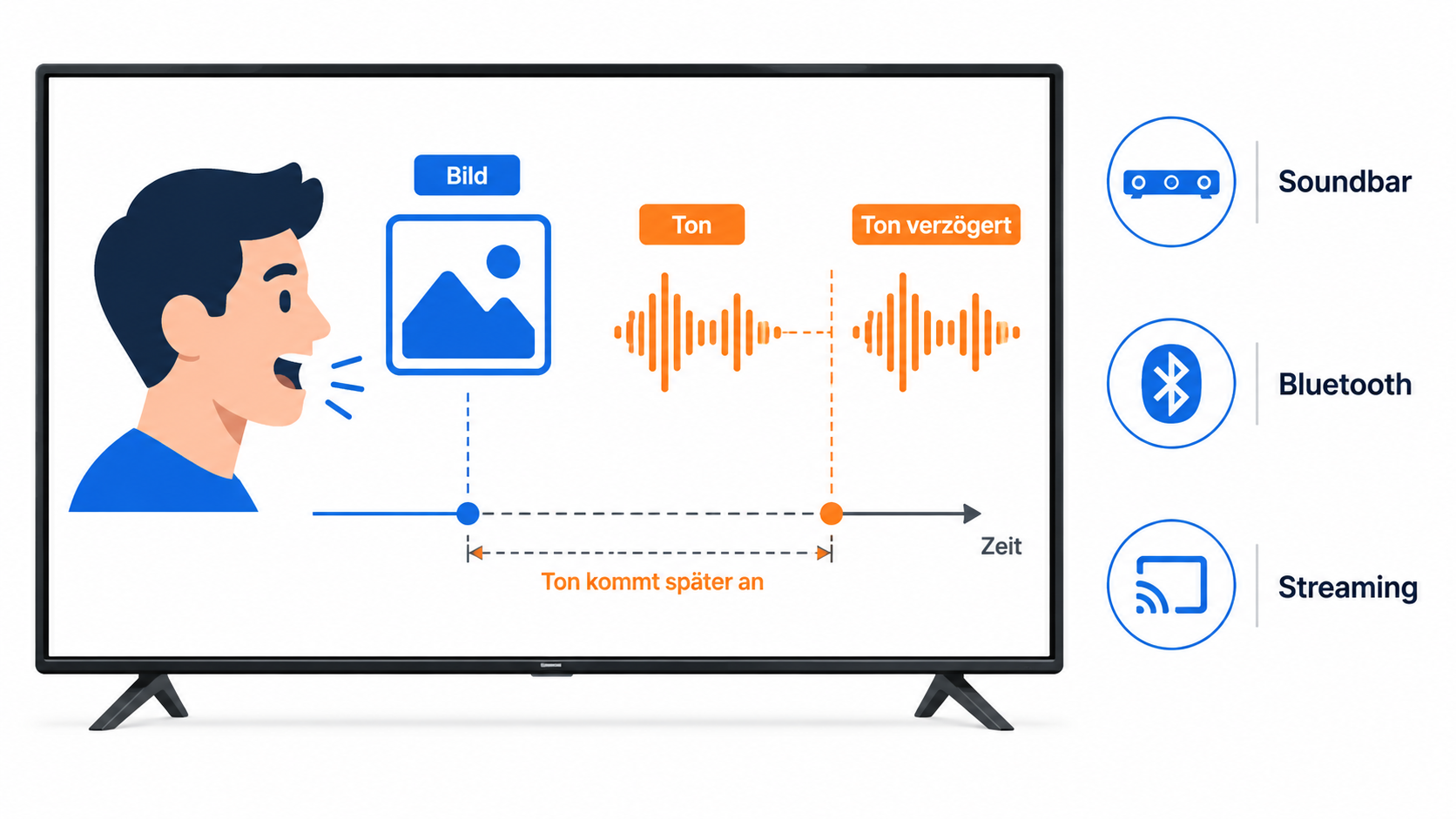
Die Lippen bewegen sich, der Ton kommt einen Sekundenbruchteil später – und plötzlich wirkt jeder Film wie schlecht synchronisiert. Eine verzögerte Tonwiedergabe ist eines der häufigsten Ärgernisse, sobald eine Soundbar, ein AV-Receiver oder Bluetooth-Kopfhörer im Spiel sind. Die gute Nachricht: In den meisten Fällen lässt sich das in wenigen Minuten beheben – wenn du weißt, über welchen Weg der Ton läuft. Genau dort setzen wir an.
Das Wichtigste in Kürze
Frag dich zuerst: Worüber kommt der Ton? Läuft er über eine Soundbar oder einen AV-Receiver, hilft die Lip-Sync-Einstellung – und oft der Wechsel von Dolby-Bitstream auf PCM. Kommt er über Bluetooth, ist eine systembedingte Verzögerung normal, die kein TV-Regler vollständig behebt. Tritt das Problem nur bei einer App auf, liegt es meist am Stream selbst. Und über die TV-Lautsprecher ist meist die Bildverarbeitung die Ursache.
Inhalt
Schnellüberblick: Worüber läuft der Ton?
Diese Tabelle führt dich zur wahrscheinlichsten Ursache. Die Details stehen in den Schritten darunter.
| Tonweg / Situation | Wahrscheinliche Ursache | Erster Schritt |
|---|---|---|
| Soundbar oder AV-Receiver (HDMI ARC/eARC) | Audio-Dekodierung (Bitstream) oder fehlende Lip-Sync-Korrektur | Lip-Sync-Einstellung nutzen, Bitstream → PCM testen (Schritt 2 & 3) |
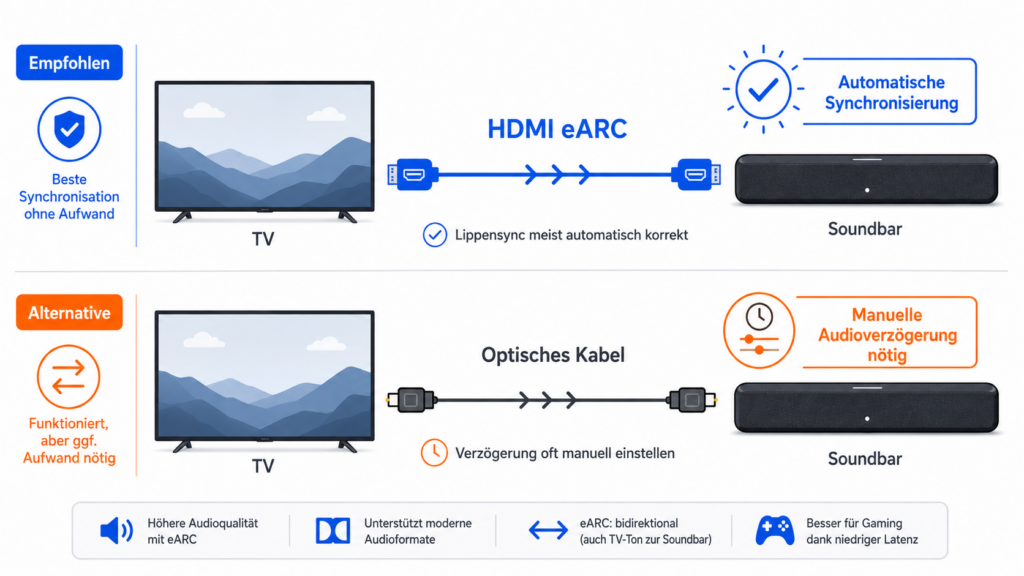
| Soundbar über optisches Kabel (TOSLINK) | Optisch überträgt keine automatische Synchronisierung | Audioverzögerung am TV oder an der Soundbar manuell justieren (Schritt 4) |
| Bluetooth-Kopfhörer oder -Lautsprecher | systembedingte Funk-Latenz | kabelgebunden nutzen oder Latenz akzeptieren (Schritt 5) |
| Nur bei einer App / einem Film | schlecht synchronisierter Stream oder App-Fehler | App bzw. Streaming-Stick neu starten (Schritt 6) |
| Über die TV-Lautsprecher selbst | Bildverarbeitung verzögert das Bild gegenüber dem Ton | Bildverarbeitung reduzieren, TV-Audioverzögerung anpassen (Schritt 4) |
Warum der Ton verzögert ankommt
Moderne Fernseher verarbeiten das Bild aufwendig: Hochskalieren, Bewegungsglättung, Kontrast- und HDR-Anpassung. Jeder dieser Schritte kostet Zeit – das Bild wird also leicht verzögert, während der Ton sofort weiterläuft. Kommt eine Soundbar oder ein AV-Receiver dazu, muss dieser außerdem den Tonstrom (etwa Dolby Digital) erst dekodieren, was zusätzliche Millisekunden frisst. Schon kleine Abweichungen ab etwa einer Zehntelsekunde fallen auf, vor allem bei Gesichtern in Großaufnahme. Verzögerter Ton ist also kein Defekt, sondern eine Nebenwirkung der Signalverarbeitung – und genau deshalb über Einstellungen korrigierbar.
Was du dafür brauchst
Nur deine Fernbedienung (TV und ggf. Soundbar/Receiver), ein paar Minuten und eine Testszene mit gut sichtbaren Lippenbewegungen – eine Nachrichtensendung oder ein Dialog in Großaufnahme eignet sich ideal, um die Synchronität zu beurteilen.
Schritt für Schritt: Bild und Ton synchronisieren
Schritt 1 – Ursache eingrenzen
Finde zuerst heraus, wo die Verzögerung entsteht. Spiele eine Quelle ab, von der du weißt, dass sie sauber synchronisiert ist (z. B. eine Blu-ray oder ein bekanntes Video), und höre sie einmal nur über die TV-Lautsprecher – also Soundbar aus. Ist der Ton jetzt synchron, liegt es an der Soundbar oder ihrer Verbindung (Schritt 2–4). Ist er auch über die TV-Lautsprecher verzögert, ist der Fernseher die Quelle (Schritt 4). Prüfe außerdem: Tritt es bei allen Quellen auf oder nur bei einer App (Schritt 6)?
Schritt 2 – Soundbar & AV-Receiver: Lip-Sync und Verkabelung
Läuft der Ton über ein externes Gerät, arbeite diese Punkte ab:
- Lip-Sync-Regler nutzen: Fast jede Soundbar und jeder AV-Receiver hat eine Einstellung namens „Audio Delay“, „Lip Sync“ oder „A/V Sync“ – meist von 0 bis etwa 250 ms. Schiebe sie so weit, bis Bild und Ton passen.
- eARC statt ARC bevorzugen: Verbinde Soundbar/Receiver mit dem als (e)ARC gekennzeichneten HDMI-Anschluss. eARC überträgt automatische Lip-Sync-Informationen, optische Kabel (TOSLINK) tun das nicht – dort musst du immer manuell korrigieren. Worauf es beim HDMI-Kabel ankommt, erklären wir im Ratgeber zum HDMI-2.1-Kabel.
- Signalweg verkürzen: Wenn die Soundbar eigene HDMI-Eingänge hat, schließe Zuspieler (Konsole, Blu-ray-Player) direkt an die Soundbar an und leite das Bild per (e)ARC zum TV. So entfällt eine Verarbeitungsstufe.
- Zusatz-Klangeffekte testweise aus: Surround-Simulation oder Klangverbesserer der Soundbar können Latenz hinzufügen. Stell sie probeweise auf „Standard“.
Schritt 3 – Der Bitstream-vs-PCM-Trick
Das ist die am häufigsten übersehene Ursache. Liefert der Fernseher den Ton als Bitstream (Dolby Digital, DTS, Dolby Atmos) an die Soundbar, muss diese das Signal erst dekodieren – das kostet Zeit und erzeugt die Verzögerung. Stellst du die digitale Audioausgabe des Fernsehers stattdessen auf PCM, ist die Verzögerung oft sofort weg.
Der Haken: PCM über ARC überträgt in der Regel nur Stereo, kein echtes Surround mehr. Du tauschst also Raumklang gegen Synchronität. Für Nachrichten und normales Fernsehen ist PCM ideal, für den Heimkino-Film mit Atmos wirst du eher mit dem Lip-Sync-Regler aus Schritt 2 arbeiten wollen. Den Pfad zur Umstellung findest du bei vielen Herstellern unter „Ton → Digitale Audioausgabe“.
Schritt 4 – TV-Audioverzögerung einstellen
Viele Fernseher haben eine eigene Audioverzögerung im Tonmenü. So heißt sie je nach Hersteller:
| Hersteller | Einstellung (Stichwort & typischer Pfad) |
|---|---|
| Samsung | „Audioverzögerung“ (Ton → Experteneinstellungen) – nur bei optischem Anschluss |
| Sony (BRAVIA) | „A/V-Synchronisierung“ bzw. Audioverzögerung 0–250 ms (Anzeige & Audio → Audio-Ausgang) |
| LG | „AV-Synchronisierung anpassen“ (Toneinstellungen) |
| Panasonic | „Audioverzögerung“ / „Verzögerung“ (Tonmenü) |
| Philips | „Audio-Video-Synchronisierung“ / Audioverzögerung |
| TCL | „Audio Delay“ / „Lippensynchronisation“ (modellabhängig) |
| Hisense | „Audio-Video-Sync“ / Audioverzögerung (modellabhängig) |
Die genauen Bezeichnungen und Pfade unterscheiden sich je nach Modelljahr und Software. Eine wichtige Einschränkung kommt von Samsung selbst: Die Audioverzögerung lässt sich nur bei optischem Anschluss justieren – für Bluetooth gibt es keinen solchen Regler (mehr dazu in Schritt 5). Sony beschreibt die A/V-Sync- und PCM-Einstellung in einer eigenen Anleitung zur Lippensynchronisation.
Bleibt der Ton auch über die TV-Lautsprecher verzögert, reduziere zusätzlich die Bildverarbeitung: Der Spiel- oder Filmmodus schaltet rechenintensive Bildverbesserer ab und senkt so die Bildverzögerung. Allgemeine Tipps dazu findest du in unserem Ratgeber zu den Fernseher-Bildeinstellungen; wie dieselbe Bildverarbeitung auch Ruckeln verursachen kann, erklären wir separat.
Schritt 5 – Bluetooth: warum es verzögert – und was hilft
Bei Bluetooth-Kopfhörern oder -Lautsprechern ist eine Verzögerung technisch bedingt: Das Signal wird komprimiert, gefunkt und wieder dekodiert, das kostet Zeit. Selbst latenzarme Codecs wie aptX Low Latency reduzieren sie nur, beseitigen sie aber nicht völlig. Wichtig zu wissen: Kein TV-Audioverzögerungs-Regler korrigiert die Bluetooth-Latenz zuverlässig. Wenn dir Synchronität wichtig ist – etwa beim Filmschauen mit Kopfhörer – ist eine kabelgebundene Verbindung die sichere Lösung. Manche Fernseher und Kopfhörer bieten zudem einen eigenen „Audio-Sync“- oder „Game“-Modus, der die Funklatenz verringert.
Schritt 6 – Nur bei Streaming oder einer einzelnen App
Tritt die Verzögerung ausschließlich bei einer App oder einem bestimmten Film auf, liegt es selten am Fernseher. Teste eine andere Sendung in derselben App: Ist nur ein Titel betroffen, wurde der Stream schlecht synchronisiert – dagegen kannst du nichts tun außer abwarten oder eine andere Quelle wählen. Sind mehrere Inhalte betroffen, hilft meist ein Neustart der App, ein Neustart des Fernsehers oder Streaming-Sticks und das Einspielen aktueller Firmware-Updates.
Häufige Fehler – und wie du sie vermeidest
Am falschen Gerät justieren. Wer die TV-Audioverzögerung verstellt, obwohl der Ton über die Soundbar läuft, dreht ins Leere. Erst eingrenzen (Schritt 1), dann am richtigen Gerät korrigieren.
Den Bitstream-PCM-Trade-off ignorieren. Wer unbedingt Dolby-Bitstream behalten will, kämpft oft vergeblich gegen die Verzögerung. PCM löst es sofort – wenn man auf Surround verzichten kann.
Bei Bluetooth eine perfekte Lösung erwarten. Die Funklatenz ist systembedingt. Wer Lippensynchronität braucht, sollte kabelgebunden hören statt endlos Einstellungen zu suchen.
Optisch anschließen und automatische Sync erwarten. Das optische Kabel überträgt keine Lip-Sync-Daten. Hier musst du immer manuell justieren – oder auf (e)ARC umsteigen.
Firmware vergessen. Hersteller beheben Synchronisationsfehler regelmäßig per Update. Ein veralteter Stand kann genau dein Problem sein.
Häufige Fragen zu verzögertem Fernseher-Ton (FAQ)
Warum kommt der Ton bei meiner Soundbar verzögert?
Meist, weil der Fernseher den Ton als Dolby-Bitstream ausgibt und die Soundbar ihn erst dekodieren muss. Das Umstellen der TV-Audioausgabe auf PCM oder die Lip-Sync-Einstellung der Soundbar beheben das in der Regel.
Wie stelle ich die Audioverzögerung am Fernseher ein?
In den Toneinstellungen gibt es bei vielen Geräten eine Option wie „Audioverzögerung“ oder „A/V-Synchronisierung“. Beachte: Bei Samsung ist sie nur bei optischem Anschluss verfügbar, nicht bei Bluetooth.
Warum ist der Ton über Bluetooth-Kopfhörer nicht synchron?
Bluetooth überträgt Audio mit einer systembedingten Latenz, die sich nicht vollständig beheben lässt. Latenzarme Codecs wie aptX LL helfen etwas; für volle Synchronität ist eine kabelgebundene Verbindung zuverlässiger.
Wann sollte ich PCM statt Dolby Digital verwenden?
Wenn dir Synchronität wichtiger ist als Raumklang – etwa bei Nachrichten oder normalem Fernsehen. PCM umgeht die Dekodier-Verzögerung, überträgt über ARC aber meist nur Stereo.
Wo liegt das Problem, wenn nur Netflix oder eine App verzögert?
Dann liegt es fast immer an der App oder am konkreten Stream. Teste einen anderen Titel; ist nur einer betroffen, wurde er schlecht synchronisiert. Sonst hilft ein Neustart der App oder des Geräts.
Fazit
Verzögerter Ton ist fast immer lösbar, wenn du zuerst den Signalweg klärst. Läuft der Ton über eine Soundbar, sind die Lip-Sync-Einstellung und der Wechsel auf PCM die wirksamsten Hebel. Über die TV-Lautsprecher hilft das Reduzieren der Bildverarbeitung plus die Audioverzögerung im Menü. Bei Bluetooth musst du mit einer Restlatenz leben oder zur Kabelverbindung greifen. Und betrifft es nur eine App, liegt es am Stream, nicht an deinem Gerät. Mit dieser Reihenfolge findest du die Ursache schneller, als wenn du blind an Reglern drehst.
Quellen & Methodik
Dieser Ratgeber stützt sich auf die offiziellen Support-Anleitungen der TV-Hersteller (z. B. Sony zur A/V-Synchronisierung und PCM-Ausgabe, Samsung zur Audioverzögerung) sowie auf die dort dokumentierten Einschränkungen – etwa dass die Samsung-Audioverzögerung nur bei optischem Anschluss greift und keine Bluetooth-Latenz korrigiert. Die genannten Verzögerungsbereiche (typisch 0–250 ms) und Menübezeichnungen sind Herstellerangaben und können je nach Modelljahr und Software-Version abweichen. Die Schwelle, ab der Abweichungen auffallen, ist ein Erfahrungs-/Richtwert aus der Fachliteratur, kein gemessener Einzelwert. Stand der Recherche: Juni 2026.
