

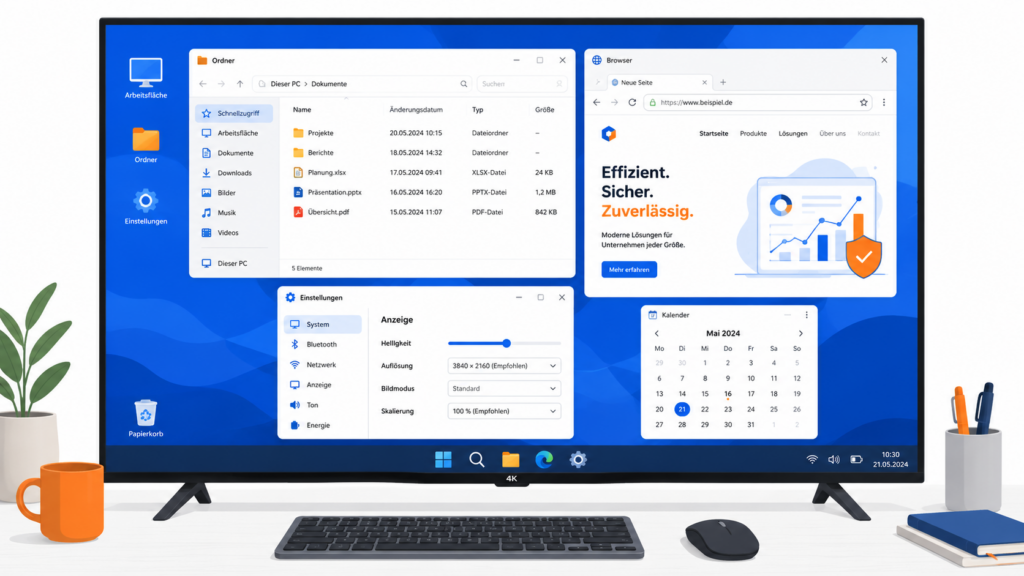
Ein großer Fernseher als Bildschirm für den PC – die Idee liegt nahe, denn die Fläche ist riesig und oft günstiger als ein gleich großer Monitor. Technisch funktioniert das mit fast jedem modernen 4K-Gerät. Damit der Text aber wirklich scharf ist und sich die Maus nicht zäh anfühlt, kommt es auf ein paar Einstellungen an, die die meisten Anleitungen verschweigen. Diese führen wir dir hier der Reihe nach vor.
Das Wichtigste in Kürze
Verbinde Fernseher und PC mit einem HDMI-Kabel, stelle in Windows oder macOS die native 4K-Auflösung ein und aktiviere im TV-Menü Chroma 4:4:4 (je nach Hersteller „HDMI UHD Color“, „Input Signal Plus“ oder „Erweitertes Format“). Schalte zusätzlich den Spiele- oder PC-Modus ein, um die Verzögerung zu senken, und stelle die Schärfe auf 0. Erst diese Kombination liefert scharfen Text und ein reaktionsschnelles Bild.
Inhalt
Warum die richtige Einrichtung über scharf oder matschig entscheidet
Ein Fernseher ist von Werk aus auf Filme und TV optimiert, nicht auf Schreibtischarbeit. Zwei Werkseinstellungen sorgen deshalb für Frust, wenn du ihn ungeprüft an den PC hängst: Erstens komprimieren TVs die Farbinformation standardmäßig (sogenanntes Chroma 4:2:0), was bei Videos kaum auffällt, kleine Schrift auf farbigem Grund aber unscharf und ausgefranst aussehen lässt. Zweitens rechnet der Fernseher das Bild stark nach – das erhöht die Verzögerung zwischen Mausbewegung und Reaktion am Bildschirm spürbar. Beides lässt sich abstellen. Wenn du Chroma 4:4:4 aktivierst, den Spielemodus einschaltest und die Bildaufbereitung reduzierst, steht dem Einsatz als Monitor nichts mehr im Weg.
Welche Größe und welcher Abstand sinnvoll sind
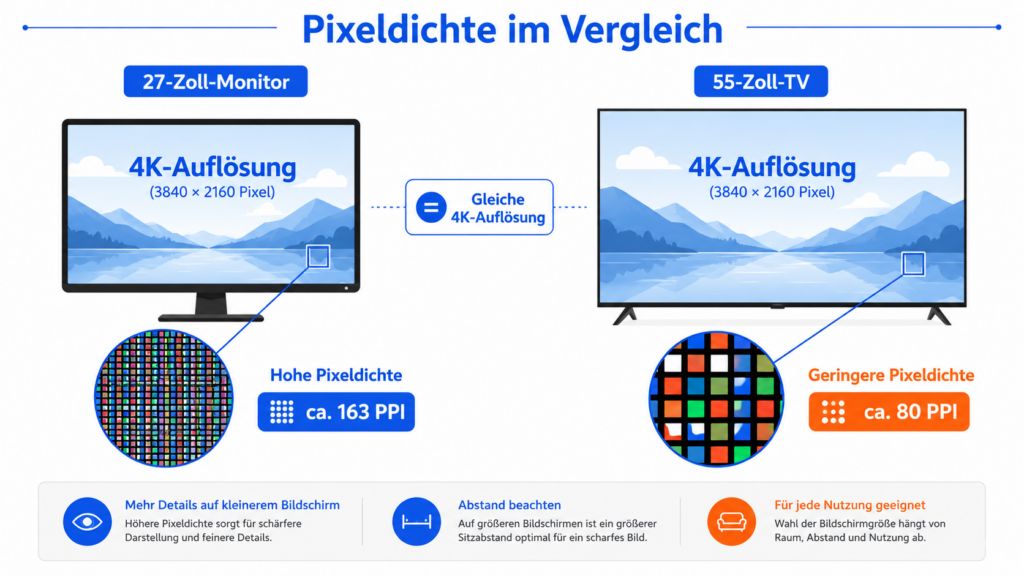
Der häufigste Denkfehler: „groß = gut“. Entscheidend ist nicht die Diagonale, sondern die Pixeldichte (PPI – Pixel pro Zoll) im Verhältnis zu deinem Sitzabstand. Je größer der Bildschirm bei gleicher 4K-Auflösung, desto weiter sind die Pixel auseinandergezogen – und desto näher darfst du nicht heranrücken, sonst wird das Bild grob.
Zur Orientierung, alle Werte bei 4K-Auflösung (3840 × 2160):
| Bildschirm | Pixeldichte (ca.) | Eignung am Schreibtisch |
|---|---|---|
| 27 Zoll 4K-Monitor | 163 PPI | Referenz: sehr scharf |
| 32 Zoll | 138 PPI | sehr gut, sehr scharf |
| 42 Zoll | 105 PPI | gut, vergleichbar mit Standard-Monitor |
| 43 Zoll | 102 PPI | gut |
| 48 Zoll | 92 PPI | noch gut, etwas mehr Abstand nötig |
| 55 Zoll | 80 PPI | grenzwertig nah, ab ca. 80–100 cm Abstand |
| 65 Zoll | 68 PPI | nur aus Sofa-Distanz sinnvoll, nicht am Tisch |
Als Faustregel gilt: Rund 90 bis 110 PPI entsprechen einem klassischen Schreibtisch-Monitor auf Armlänge. Das macht 42 bis 48 Zoll zum Sweet Spot, wenn der Fernseher dauerhaft als Arbeits-Monitor dienen soll. Modelle ab 55 Zoll funktionieren – aber nur mit mehr Abstand; direkt davor erkennst du einzelne Bildpunkte. Wie du den passenden Abstand für deine Diagonale ermittelst, zeigen wir dir ausführlich im Sitzabstand-Rechner und im Ratgeber Welche Fernsehergröße bei welchem Abstand?. Warum 4K hier überhaupt Pflicht ist, erklären wir unter Was ist 4K?.
Was du dafür brauchst
- Einen 4K-Fernseher mit HDMI-Eingang – idealerweise mit einem Spiele- oder PC-Modus und Unterstützung für Chroma 4:4:4. Full-HD-Fernseher sind als Monitor kaum brauchbar (zu grobe Schrift).
- Ein passendes HDMI-Kabel. Für 4K bei 60 Hz reicht ein zertifiziertes Premium-High-Speed-Kabel (HDMI 2.0, 18 Gbit/s). Willst du 4K mit 120 Hz bei vollem 4:4:4, brauchst du HDMI 2.1 mit 48 Gbit/s. Hintergründe dazu im Glossar-Artikel HDMI 2.1 erklärt; worauf du beim Kabelkauf achten musst, steht in unserer Übersicht HDMI-2.1-Kabel kaufen.
- Einen PC oder Laptop mit HDMI-Ausgang. Hat deine Grafikkarte nur DisplayPort frei, nutzt du einen aktiven DisplayPort-auf-HDMI-Adapter.
- Optional kabellose Tastatur und Maus, falls du mit etwas Abstand zum großen Bildschirm sitzt.
Schritt für Schritt: Fernseher als Monitor einrichten
Schritt 1 – HDMI verbinden und richtigen Eingang wählen
Verbinde das HDMI-Kabel mit einem freien HDMI-Ausgang deiner Grafikkarte (bei Desktop-PCs der Anschluss direkt an der Karte, nicht am Mainboard, sofern eine dedizierte Grafikkarte verbaut ist) und einem HDMI-Eingang am Fernseher. Merke dir die Nummer des Eingangs – manche Fernseher unterstützen die hohen Bandbreiten und 4:4:4 nur an bestimmten Ports (oft als „HDMI 1″ oder mit einem Zusatz wie „4K 120″ gekennzeichnet). Schalte den Fernseher ein und wähle über die Fernbedienung den belegten HDMI-Eingang als Quelle aus. Erscheint das Windows- bzw. macOS-Bild, ist die Grundverbindung fertig.
Schritt 2 – Auflösung und Anzeige im Betriebssystem einstellen
Stelle sicher, dass dein PC die native Auflösung des Fernsehers ausgibt, also 3840 × 2160 (4K). Alles andere wird hochgerechnet und wirkt unscharf.
- Windows: Rechtsklick auf den Desktop → „Anzeigeeinstellungen“. Unter „Anzeigeauflösung“ 3840 × 2160 wählen. Bei zwei Bildschirmen legst du hier auch fest, ob der TV den Desktop erweitert oder spiegelt.
- macOS: Apple-Menü → „Systemeinstellungen“ → „Displays“. Auflösung auf „Standard für Display“ oder skaliert auf 4K setzen, bei Bedarf die Anordnung anpassen.
Schritt 3 – Chroma 4:4:4 aktivieren (der wichtigste Schritt)
Das ist der Schritt, der über scharfen oder matschigen Text entscheidet – und den fast alle Anleitungen auslassen. Standardmäßig komprimieren Fernseher die Farbinformation. Für scharfe Schrift musst du den vollen Farbmodus pro HDMI-Eingang freischalten. Die Bezeichnung unterscheidet sich je Hersteller:
- Samsung: Einstellungen → Allgemein → Externe Geräteverwaltung → „Input Signal Plus“ (ältere Modelle: „HDMI UHD Color“) für den genutzten Eingang aktivieren. Hilfreich: den HDMI-Eingang in den Quellen auf „PC“ umbenennen – Samsung schaltet dann automatisch in den passenden Modus.
- LG: Einstellungen → Bild bzw. „Zusätzliche Einstellungen“ → „HDMI Deep Color“ (auch „HDMI Ultra HD Deep Color“) für den Eingang einschalten.
- Sony: Einstellungen → Externe Eingänge → „HDMI-Signalformat“ → „Erweitertes Format“ für den genutzten Anschluss.
- Panasonic / Philips & andere: nach Begriffen wie „HDMI-Modus“, „Enhanced“, „Erweitert“ oder „Deep Color“ im Eingangs- bzw. Bildmenü suchen.
Ob es geklappt hat, prüfst du am einfachsten mit einem Testbild – z. B. dem Chroma-Testbild von TestUFO oder den Hinweisen von RTINGS zu Chroma Subsampling. Wichtig dabei: die Windows-Skalierung zum Testen auf 100 % stellen, sonst kann das Ergebnis verfälscht sein.

Schritt 4 – Spiele- oder PC-Modus für niedrigen Input-Lag
Fernseher rechnen Bilder standardmäßig auf (Bewegungsglättung, Rauschunterdrückung, dynamische Anpassungen). Das verzögert die Reaktion auf Maus und Tastatur. Aktiviere deshalb den Spielemodus (auch „Game Mode“) oder, falls vorhanden, einen dedizierten PC-Modus. Beide deaktivieren die meiste Nachbearbeitung und senken die Verzögerung deutlich. Auf vielen Samsung- und LG-Geräten schaltet sich der Spielemodus automatisch ein, sobald du den Eingang als „PC“ oder „Konsole“ kennzeichnest. Für reine Büroarbeit reicht das aus; für flüssiges Arbeiten und Spielen ist es Pflicht.
Schritt 5 – Schärfe, Overscan und Bildmodus korrigieren
Drei Bildeinstellungen verfälschen sonst das Ergebnis:
- Schärfe auf 0 (oder das Minimum). TVs heben Kanten künstlich an – bei Schrift erzeugt das hässliche Doppelkonturen. Am PC willst du das Signal unbearbeitet.
- Overscan abschalten. Manche Fernseher beschneiden das Bild am Rand, sodass Taskleiste oder Fensterränder fehlen. Such im Menü nach „Bildformat“ und stelle auf „Just Scan“, „Bildschirmanpassung 16:9″, „Voll“ oder „1:1 Pixel“.
- Neutralen Bildmodus wählen. Ein Modus wie „Standard“, „Film“ oder „Filmmaker“ liefert am PC realistischere Farben als „Dynamisch“. Mehr dazu in unserem Ratgeber Fernseher-Bildeinstellungen optimieren.
Schritt 6 – Skalierung und Bildwiederholrate feinjustieren
Bei 42 bis 48 Zoll passt die 100-%-Skalierung am Schreibtisch meist gut. Sitzt du näher dran oder ist die Schrift zu klein, erhöhe in den Anzeigeeinstellungen die Skalierung schrittweise (z. B. auf 125 oder 150 %), statt die Auflösung zu reduzieren. Prüfe zuletzt die Bildwiederholrate: Stelle in Windows unter „Erweiterte Anzeigeeinstellungen“ sicher, dass die höchste vom Eingang unterstützte Frequenz aktiv ist (60 Hz oder, mit HDMI 2.1, bis 120 Hz). Damit ist die Einrichtung abgeschlossen.
Häufige Fehler & wie du sie vermeidest
- Chroma 4:4:4 vergessen. Der mit Abstand häufigste Grund für unscharfen Text. Wenn Schrift auch nach allen anderen Schritten „flimmert“, ist fast immer 4:4:4 nicht aktiv – zurück zu Schritt 3.
- Schärfe-Regler hoch gelassen. Eine hohe Schärfe wirkt bei Filmen knackig, erzeugt bei Text aber Doppelränder. Auf 0 stellen.
- Abgeschnittene Ränder durch Overscan. Fehlt die Taskleiste oder ein Fensterrand, liegt es am Bildformat – auf „Just Scan“ / „1:1″ umstellen.
- OLED dauerhaft mit statischer Taskleiste. OLED-Fernseher können bei langen, unbewegten Bildelementen (Taskleiste, Desktop-Symbole, Browser-Leiste) einbrennen. Nutze die Bildschirmschoner, blende feste Leisten automatisch aus und mach regelmäßig Pause. LCD-, QLED- und Mini-LED-Geräte haben dieses Risiko nicht – Hintergründe im Artikel OLED erklärt.
- HDR auf dem Desktop dauerhaft an. Der Windows-Desktop sieht mit aktivem HDR oft blass oder farbverschoben aus. Lass HDR aus und aktiviere es gezielt nur für Spiele oder Filme, die es nutzen.
Wann ein klassischer Monitor die bessere Wahl ist
So praktisch die große Fläche ist – für manche Einsätze bleibt ein echter Monitor überlegen, und das sagen wir hier bewusst ehrlich. Wer den ganzen Tag dicht vor dem Bildschirm sitzt und überwiegend Text bearbeitet, profitiert von der höheren Pixeldichte und der ergonomisch besseren Höhe eines 27- bis 32-Zoll-Monitors. Auch sehr hohe Bildwiederholraten (144 Hz und mehr) für kompetitives Gaming sind bei kompakten Monitoren günstiger und verbreiteter. Und beim Stromverbrauch zieht ein großer Fernseher im Dauerbetrieb deutlich mehr als ein kleiner Monitor. Der Fernseher als Monitor spielt seine Stärken vor allem dann aus, wenn du Filme, Konsolenspiele und gelegentliche Schreibtischarbeit kombinierst oder schnell eine große Zweitfläche brauchst – nicht als Ersatz für den klassischen Acht-Stunden-Büroarbeitsplatz auf Tuchfühlung.
Häufige Fragen zu Fernseher als Monitor (FAQ)
Welcher Anschluss eignet sich besser – HDMI oder DisplayPort?
Fernseher haben fast immer nur HDMI; DisplayPort findest du praktisch nur an Monitoren. Für die Verbindung zum TV ist HDMI deshalb der Standard. Hat deine Grafikkarte nur DisplayPort frei, nutzt du einen aktiven DisplayPort-auf-HDMI-Adapter.
Wie nutze ich meinen Fernseher kabellos als Monitor?
Kabellos geht es per Miracast (Windows), AirPlay (Apple) oder über einen Streaming-Stick wie Chromecast oder Fire TV. Für Filme reicht das, zum Arbeiten oder Spielen ist die Funkverbindung aber meist zu langsam und unscharf – dafür bleibt das HDMI-Kabel die bessere Wahl.
Was kostet ein Fernseher als Monitor mehr an Strom als ein PC-Monitor?
Ein großer Fernseher verbraucht im Betrieb deutlich mehr als ein 24- bis 27-Zoll-Monitor, je nach Modell und Helligkeit oft das Zwei- bis Dreifache. Wer den Bildschirm täglich viele Stunden nutzt, sollte das einkalkulieren; gelegentliche Film- oder Spielabende fallen kaum ins Gewicht.
Warum eignet sich ein 4K-Fernseher besser für den PC als ein Full-HD-Modell?
Bei gleicher Größe packt 4K viermal so viele Pixel auf die Fläche, dadurch wirkt Schrift deutlich schärfer und du hast mehr Platz auf dem Desktop. Ein Full-HD-Fernseher zeigt am Schreibtisch sichtbar grobe Schrift und ist als Monitor kaum zu empfehlen.
Wo sollte der Fernseher stehen, damit das Arbeiten ergonomisch bleibt?
Die Bildschirmmitte sollte etwa auf Augenhöhe oder leicht darunter liegen, und der Abstand sollte groß genug sein, dass du den ganzen Bildschirm ohne Kopfdrehen überblickst – bei 50 Zoll und mehr sind das schnell 80 bis 120 cm. Steht der TV zu nah oder zu hoch, ermüden Nacken und Augen schneller.
Fazit
Fast jeder moderne 4K-Fernseher lässt sich als Monitor nutzen – die Frage ist nicht „ob“, sondern „wie gut“. Mit aktiviertem Chroma 4:4:4, eingeschaltetem Spielemodus, Schärfe auf 0 und abgeschaltetem Overscan bekommst du scharfen Text und ein flüssiges Bild. Achte auf eine zur Diagonale passende Distanz: 42 bis 48 Zoll sind am Schreibtisch ideal, größere Geräte brauchen mehr Abstand. Für reine, lange Büroarbeit aus der Nähe bleibt ein klassischer Monitor die bequemere Wahl – als flexible Großfläche für Film, Konsole und gelegentliches Arbeiten ist der Fernseher aber eine günstige, überzeugende Lösung.
