

Das beste Bild bekommst du nicht mit der Werkseinstellung, sondern mit wenigen gezielten Änderungen: Wähle den Bildmodus „Film“ oder „Filmmaker“, schalte die Bewegungsglättung aus, reduziere die Schärfe und stelle die Farbtemperatur auf „Warm“. In dieser Anleitung gehen wir Schritt für Schritt durch die wichtigsten Einstellungen – mit Erklärung, warum sie das Bild verbessern, und den passenden Menüpunkten für Samsung, LG, Sony, Panasonic und Philips. Du brauchst nur die Fernbedienung und rund zehn Minuten.
Das Wichtigste in Kürze
Die vier wichtigsten Schritte für ein besseres Bild:
- Bildmodus „Film“ oder „Filmmaker“ wählen – nicht „Dynamisch“ oder „Lebhaft“.
- Bewegungsglättung ausschalten – sie erzeugt den künstlichen „Soap-Opera-Effekt“.
- Schärfe reduzieren – zu viel Schärfe erzeugt Artefakte statt Details.
- Farbtemperatur auf „Warm“ stellen – wirkt anfangs gelblich, ist aber farbtreu.
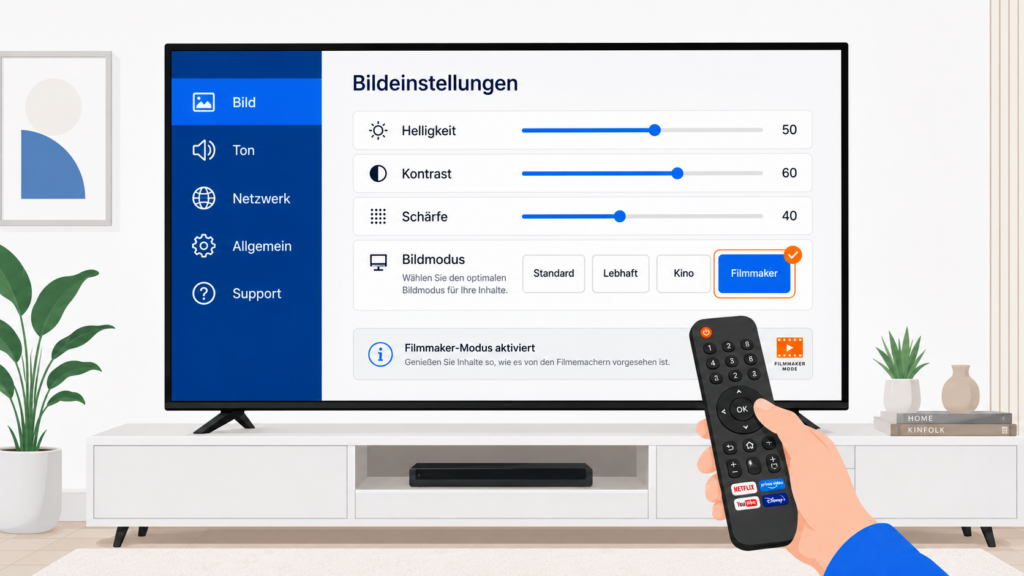
Wer es ganz einfach will, aktiviert einfach den Filmmaker-Modus: Er nimmt die meisten dieser Einstellungen automatisch vor.
Inhalt
Warum die Werkseinstellung selten optimal ist
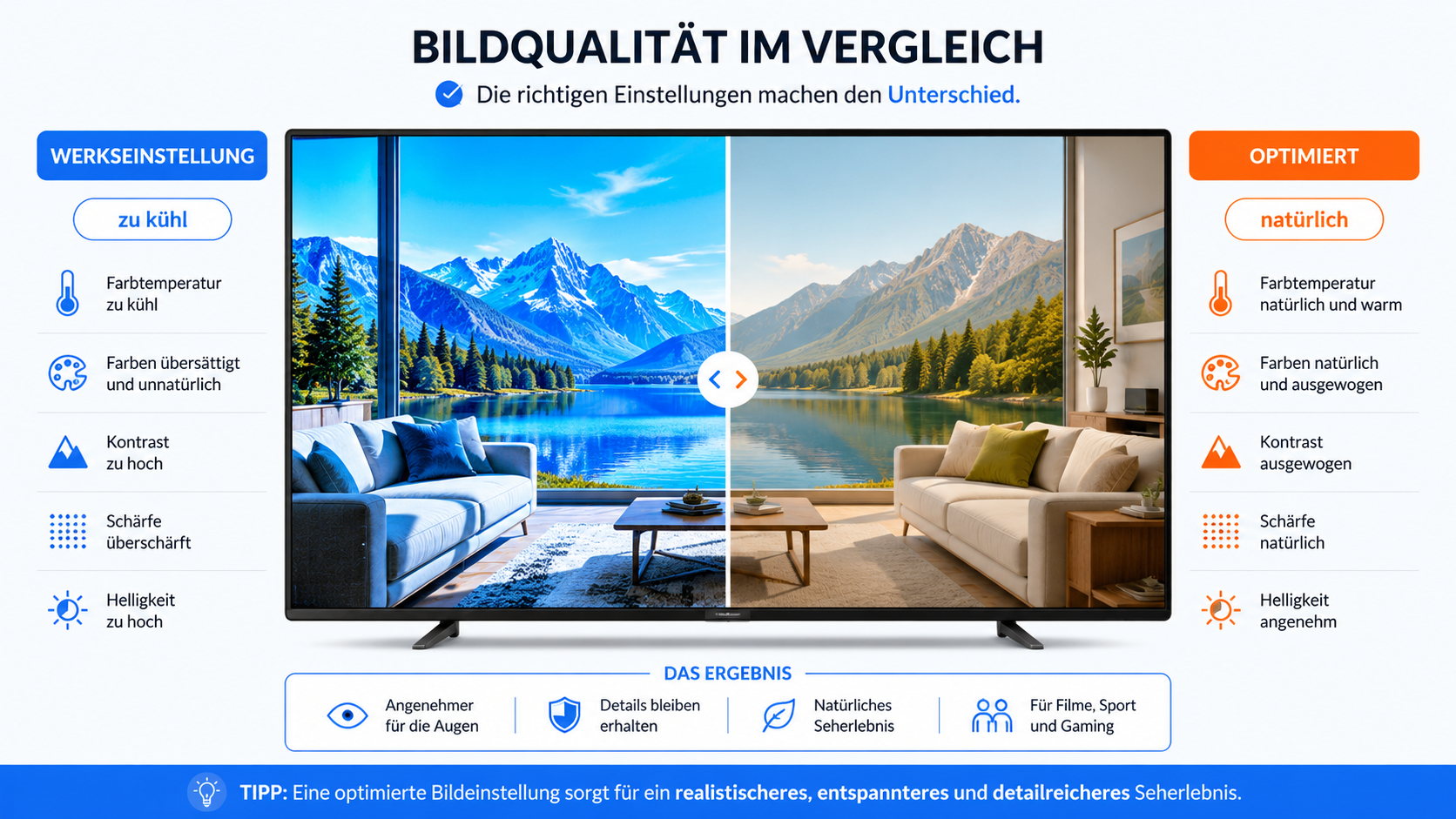
Fernseher werden ab Werk so eingestellt, dass sie im hell beleuchteten Elektromarkt auffallen: knallige Farben, maximale Helligkeit, überzogene Schärfe. Dieser „Lebhaft“- oder „Dynamisch“-Modus verkauft sich gut, hat aber mit einer naturgetreuen Darstellung wenig zu tun.
Zu Hause im normalen Wohnzimmer wirkt das schnell übertrieben: Hauttöne kippen ins Orange, feine Details gehen in der Überschärfung unter, und automatische Effekte verändern das Bild gegenüber dem, was die Filmemacher beabsichtigt haben. Die gute Nachricht: Mit ein paar Handgriffen holst du aus fast jedem Gerät ein deutlich besseres, ruhigeres und farbtreueres Bild heraus – ganz ohne teures Messgerät.
Schritt für Schritt: Bild optimieren
Schritt 1 – Den richtigen Bildmodus wählen
Der wichtigste Schritt zuerst: Wechsle vom Werksmodus auf „Film“, „Filmmaker“ oder (bei manchen Herstellern) „Kino“. Diese Modi sind ab Werk am nächsten an den Studio-Standards und bilden die Grundlage für alle weiteren Feineinstellungen. Der von der UHD Alliance standardisierte Filmmaker-Modus deaktiviert dabei automatisch Bewegungsglättung, künstliche Schärfung und adaptive Helligkeit – er nimmt dir also viel Arbeit ab.
Schritt 2 – Bewegungsglättung ausschalten
Die Bewegungsglättung (Zwischenbildberechnung) berechnet künstliche Bilder zwischen den echten Frames. Das Ergebnis ist der berüchtigte „Soap-Opera-Effekt“: Kinofilme sehen aus wie billig abgefilmte Seifenopern. Schalte sie für Filme aus. Je nach Hersteller heißt die Funktion anders (siehe Tabelle weiter unten). Für schnellen Sport kann eine niedrige Stufe sinnvoll sein – für Filme gehört sie aus.
Schritt 3 – Helligkeit an den Raum anpassen
Stelle die Hintergrundbeleuchtung (bei LCD/QLED) bzw. die OLED-Helligkeit passend zu deinem Raum ein: in dunklen Räumen niedriger, in hellen höher. Dieser Wert beeinflusst nicht die Bildqualität an sich, sondern nur, wie hell der Fernseher leuchtet. Wie viel Leuchtkraft dein Gerät überhaupt bietet, hängt von den Nits ab – und wie viel ein Raum verlangt, unterscheidet sich je nach Lichtsituation und Panel-Typ deutlich.
Schritt 4 – Schärfe reduzieren
Klingt widersprüchlich, ist aber zentral: Eine hohe Schärfe fügt keine echten Details hinzu, sondern legt künstliche Konturen („Halos“) um Kanten und lässt das Bild grislig wirken. Stelle die Schärfe niedrig ein – bei vielen Geräten ist 0 bis etwa 10 (von 100) korrekt. Echte 4K-Inhalte sind von sich aus scharf genug.
Schritt 5 – Farbtemperatur auf „Warm“ stellen
Die meisten Fernseher sind ab Werk zu „kühl“ (bläulich). Stelle die Farbtemperatur auf „Warm“ bzw. „Warm 2″. Im ersten Moment wirkt das ungewohnt gelblich – tatsächlich entspricht es aber dem internationalen Studio-Standard (D65) und liefert natürliche Hauttöne. Nach ein paar Minuten gewöhnt sich das Auge daran, und das „kühle“ Bild wirkt rückblickend unnatürlich blau.
Schritt 6 – Energiesparmodus deaktivieren
Viele Geräte regeln im Eco- oder Energiesparmodus die Helligkeit je nach Bildinhalt oder Umgebungslicht automatisch herunter. Das führt zu sichtbarem „Pumpen“ der Helligkeit und verfälscht dunkle Szenen. Für ein konstantes Bild schaltest du diese automatische Helligkeitsregelung aus – behalte den höheren Stromverbrauch im Blick.
Schritt 7 – HDR und Spielmodus separat einstellen
Die meisten Fernseher speichern Bildeinstellungen getrennt für SDR-, HDR- und Spiele-Inhalte. Stelle deshalb für HDR-Material (etwa Dolby Vision oder HDR10+) den passenden Bildmodus separat ein. Zum Zocken aktivierst du den Spielmodus (Game Mode): Er reduziert die Eingabeverzögerung deutlich, schaltet dafür aber einige Bildverbesserungen ab. Für HDMI 2.1-Funktionen wie 120 Hz oder VRR ist er ohnehin Voraussetzung.
Wo die Menüpunkte liegen: Samsung, LG, Sony, Panasonic, Philips
Die Funktionen heißen je nach Hersteller unterschiedlich. Diese Übersicht hilft beim Finden:
| Hersteller | Empfohlener Bildmodus | Bewegungsglättung heißt … |
|---|---|---|
| Samsung (Tizen) | Film / Filmmaker | Auto Motion Plus |
| LG (webOS) | Filmmaker / Kino | TruMotion |
| Sony (Google TV) | Kino / Professionell | Motionflow |
| Panasonic | Filmmaker / True Cinema | Intelligent Frame Creation (IFC) |
| Philips | Film / Filmmaker | (Perfect) Natural Motion |
Zur Orientierung beim Menüpfad: Bei Samsung und LG erreichst du die Bildeinstellungen über „Alle Einstellungen → Bild“. Bei Sony liegt der Weg über „Anzeige & Ton → Bild“, bei Philips über „Häufige Einstellungen → Bildeinstellungen“. Die Bewegungsglättung ist oft in einem Untermenü (z. B. „Bildschärfe“ oder „Experteneinstellungen“) versteckt.
Häufige Fehler & wie du sie vermeidest
Im „Dynamisch“-Modus bleiben. Der auffälligste, aber unnatürlichste Modus. Wechsle auf Film oder Filmmaker – das ist der größte Einzelschritt.
Schärfe hochdrehen. Mehr Schärfe = mehr Details ist ein Trugschluss. Hohe Werte erzeugen nur Kantenartefakte. Niedrig einstellen.
Vom warmen Farbton zurückschrecken. Viele drehen „Warm“ wieder weg, weil es zunächst gelblich aussieht. Gib dem Auge ein paar Minuten – die warme Einstellung ist die korrekte.
Eine Einstellung für alles erwarten. SDR, HDR und Gaming brauchen getrennte Profile. Stelle sie jeweils einmal ein, dann wechselt der Fernseher automatisch.
Bewegungsglättung pauschal anlassen. Für Filme stört sie, für schnellen Sport kann eine niedrige Stufe helfen. Bewusst je nach Inhalt entscheiden.
Häufige Fragen zu Bildeinstellungen (FAQ)
Welcher Bildmodus ist der beste?
Für Filme und Serien ist „Film“ oder „Filmmaker“ die beste Wahl, weil er am nächsten an den Studio-Standards liegt. „Dynamisch“ oder „Lebhaft“ wirkt knalliger, ist aber unnatürlich.
Was ist der Soap-Opera-Effekt?
Das ist der künstlich „glatte“ Look, den die Bewegungsglättung erzeugt: Kinofilme wirken dadurch wie billig abgefilmte Fernsehserien. Er entsteht durch berechnete Zwischenbilder und lässt sich abschalten.
Warum sieht der Filmmodus zu gelb aus?
Weil die warme Farbtemperatur dem Studio-Standard entspricht, an den das Auge nicht gewöhnt ist. Nach kurzer Zeit wirkt sie natürlich, während das vorher „kühle“ Bild zu blaustichig erscheint.
Wie stelle ich den Fernseher fürs Gaming ein?
Aktiviere den Spielmodus (Game Mode). Er senkt die Eingabeverzögerung deutlich und ist Voraussetzung für HDMI-2.1-Funktionen wie 120 Hz und VRR.
Wann sollte man HDR-Einstellungen separat anpassen?
Immer dann, wenn du HDR-Inhalte schaust, denn die meisten Fernseher speichern HDR- und SDR-Bildmodi getrennt. Stelle den HDR-Modus einmal gezielt ein, der Rest passiert automatisch.
Fazit
Ein gutes Bild ist meist nur fünf Handgriffe entfernt: Bildmodus auf Film oder Filmmaker, Bewegungsglättung aus, Schärfe runter, Farbtemperatur auf Warm und den Energiesparmodus deaktivieren. Wer es einfach mag, aktiviert den Filmmaker-Modus und erledigt das meiste davon auf einen Schlag. Wichtig ist am Ende, dass dir das Bild gefällt – aber gib der naturgetreuen Einstellung ein paar Minuten, bevor du sie verwirfst. In den allermeisten Fällen willst du danach nicht mehr zurück.
Quellen
RTINGS – Recommended TV Picture Settings (unabhängige Testredaktion): https://www.rtings.com/tv/learn/recommended-settings
UHD Alliance – Filmmaker Mode (Standard, deaktivierte Bildeingriffe): https://uhdalliance.org/
