

In dieser Anleitung stellst du dein Fernsehbild ohne teures Messgerät spürbar besser ein – mit dem richtigen Bildmodus, kostenlosen Testbildern und, bei Samsung, der Smartphone-Kamera. Du brauchst nur die Fernbedienung und etwa 15 bis 30 Minuten Zeit. Das Ergebnis ist ein ausgewogenes, natürliches Bild. Eine messgenaue Profi-Kalibrierung ersetzt es nicht, kommt ihr aber für den Alltag erstaunlich nahe.
Das Wichtigste in Kürze
Du kalibrierst deinen Fernseher ohne Gerät in drei Schritten: Wähle zuerst einen genauen Bildmodus wie den Filmmaker- oder Cinema-Modus. Stelle dann mit kostenlosen Testbildern Helligkeit, Kontrast, Schärfe und Farbtemperatur ein. Schalte zuletzt Bildverbesserer und Bewegungsglättung ab. Samsung-Fernseher lassen sich zusätzlich per Smartphone-Kamera automatisch kalibrieren. Die konkreten Zielwerte findest du in unserem Ratgeber zu den besten Bildeinstellungen.
Inhalt
Warum eine Kalibrierung ohne Gerät sinnvoll ist
Ab Werk sind die meisten Fernseher nicht auf ein natürliches Bild eingestellt, sondern auf den Eindruck im hell beleuchteten Verkaufsraum: zu kühl, zu kräftig, oft überschärft. Zu Hause wirkt das schnell unnatürlich.
Eine Kalibrierung gleicht das aus – und du brauchst dafür kein Messgerät. Mit ein paar Testbildern und den richtigen Menüeinstellungen holst du aus fast jedem Gerät ein deutlich ausgewogeneres Bild. Das lohnt sich vor allem, wenn dir Filme und Serien in ihrer beabsichtigten Bildwirkung wichtig sind. Wichtig zur Einordnung: Diese Methode bringt dich nah ans Optimum, ist aber keine messtechnisch exakte Kalibrierung.
Was du dafür brauchst
- Die Fernbedienung deines Fernsehers und Zugang zum Bildmenü
- Testbilder – kostenlos online (z. B. von lagom.nl) oder als Datei auf einem USB-Stick
- Etwa 15 bis 30 Minuten Zeit in der Lichtsituation, in der du normalerweise fernsiehst
- Optional ein Smartphone – für die automatische Kalibrierung bei Samsung-Geräten
- Vorkenntnisse sind nicht nötig
Schritt für Schritt: Fernseher ohne Messgerät kalibrieren
Schritt 1 – Den richtigen Bildmodus als Ausgangspunkt wählen
Beginne nicht bei null, sondern beim genauesten Werks-Bildmodus. Such im Bildmenü nach Filmmaker Mode, Cinema, Kino oder Film – diese Modi sind ab Werk am nächsten an der Norm. Finger weg von „Standard“, „Dynamisch“, „Lebhaft“ oder „Vivid“: Sie sind künstlich aufgehellt und übersättigt. Bei Samsung heißt der genaue Modus meist „Film“, bei LG „Filmmaker“/„Kino“, bei Sony „Cinema“, bei Panasonic und Philips „Filmmaker Mode“. Von diesem Ausgangspunkt aus feinst du nur noch nach.
Schritt 2 – Testbilder vorbereiten
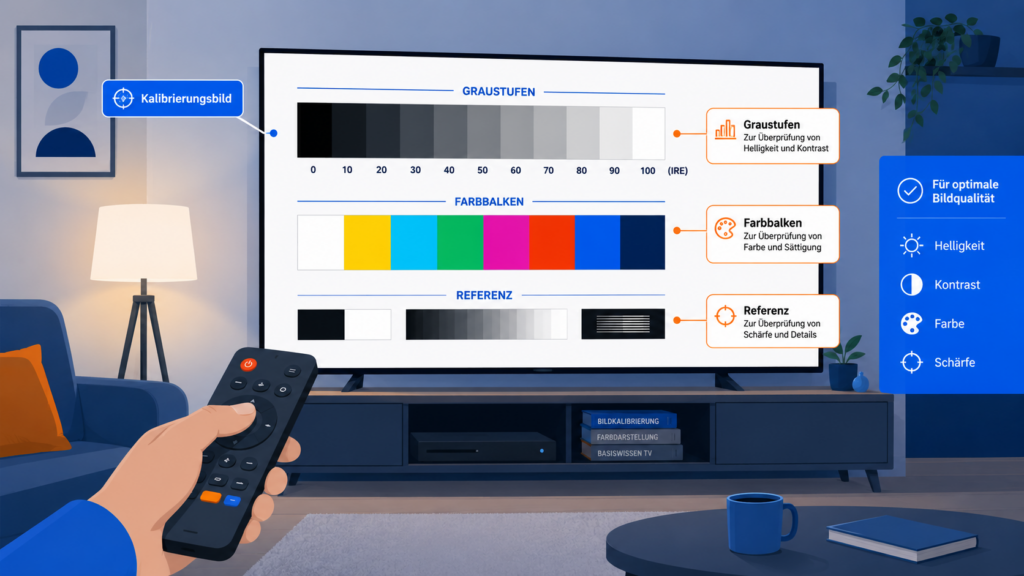
Lade dir Testbilder für Schwarzwert, Weißwert, Schärfe und Farben auf einen USB-Stick oder rufe sie über ein angeschlossenes Gerät auf. Achte darauf, die Bilder möglichst unkomprimiert abzuspielen. Vorsicht bei YouTube-Testvideos: Durch die Kompression können die Muster verfälscht sein – als grobe Orientierung taugen sie, für die Feinabstimmung sind echte Bilddateien besser.
Schritt 3 – Helligkeit (Schwarzwert) einstellen
Die Einstellung „Helligkeit“ steuert bei den meisten Fernsehern den Schwarzwert. Nutze ein Schwarzwert-Testbild mit abgestuften dunklen Balken: Stelle die Helligkeit so ein, dass die dunkelsten Balken sich gerade noch voneinander unterscheiden lassen, ohne dass Schwarz grau wirkt. Ist der Wert zu hoch, wirkt das Bild ausgewaschen; ist er zu niedrig, „saufen“ Details in dunklen Szenen ab.
Schritt 4 – Kontrast (Weißwert) einstellen
Der „Kontrast“ steuert die hellen Bildbereiche. Mit einem Weiß-Testbild stellst du ihn so hoch wie möglich ein, ohne dass helle Details „ausbrennen“ – also weiße Strukturen zu einer einheitlichen Fläche verschmelzen. Drehst du den Kontrast zu weit auf, gehen feine Zeichnungen in hellen Bereichen verloren.
Schritt 5 – Schärfe zurücknehmen
Ab Werk ist die Schärfe fast immer zu hoch eingestellt. Das erzeugt künstliche Konturen und Artefakte statt echter Details. Senke die Schärfe deutlich – bei vielen Geräten ist ein niedriger Wert oder die Mittelstellung richtig. Ein Schärfe-Testbild zeigt dir, ab wann helle Säume an Kanten verschwinden. Echte Detailschärfe gewinnst du so nicht dazu, du vermeidest aber Überschärfung.
Schritt 6 – Farbtemperatur und Farbe anpassen
Stelle die Farbtemperatur auf „Warm“ (bei Samsung „Warm2″) – das wirkt zunächst gelblich, entspricht aber der Bildnorm und damit dem, was Filmemacher beabsichtigen. Die Farbsättigung lässt du in der Regel neutral; ein Testbild mit Hauttönen hilft, Übersättigung zu erkennen. Konkrete Zahlenwerte für die einzelnen Regler findest du gebündelt in unseren besten Bildeinstellungen.
Schritt 7 – Bildverbesserer und Bewegungsglättung abschalten
Schalte „dynamischen Kontrast“, „Rauschreduzierung“ und Energiespar-Automatiken ab – sie verfälschen das kalibrierte Bild. Deaktiviere außerdem die Bewegungsglättung (Motion Smoothing), die den unnatürlichen Soap-Opera-Effekt verursacht. Für ein authentisches Filmbild gehört sie aus.
Schritt 8 – Optional: per Smartphone automatisch kalibrieren
Besitzt du einen Samsung-Fernseher, kannst du die Handy-Kamera als Mess-Ersatz nutzen. Über die SmartThings-App und die Funktion „Intelligente Kalibrierung“ misst das Smartphone das Bild und passt Weißabgleich, Kontrast und Graustufen an – im Profimodus dauert das einige Minuten im abgedunkelten Raum. Das ersetzt zwar kein echtes Colorimeter, ist aber ein bequemer, kostenloser Zwischenschritt. Vergiss nicht, HDR-Inhalte separat einzustellen, da der Fernseher dafür einen eigenen Bildmodus nutzt.
Häufige Fehler & wie du sie vermeidest
- Den „Dynamisch“-Modus für das vermeintlich bessere Bild lassen. Er wirkt im Laden beeindruckend, zu Hause aber übertrieben kühl und grell.
- Die Schärfe zu hoch lassen. Mehr Schärfe heißt nicht mehr Details, sondern künstliche Kanten.
- Im falschen Licht kalibrieren. Stelle das Bild in der Beleuchtung ein, in der du normalerweise schaust – nicht im stockdunklen Raum, wenn du sonst tagsüber fernsiehst.
- SDR und HDR verwechseln. Beide haben getrennte Bildeinstellungen; eine Anpassung im normalen Modus gilt nicht automatisch für HDR.
- YouTube-Testbildern blind vertrauen. Die Kompression kann feine Abstufungen verfälschen.
Wann ein Profi mit Messgerät sinnvoll ist
Sei ehrlich zu dir: Die Methode ohne Gerät bringt ein sehr gutes, ausgewogenes Bild – aber keine messtechnisch exakte Kalibrierung. Wenn du maximale Normtreue willst, etwa als ambitionierter Heimkino-Nutzer, führt kein Weg an einem Colorimeter vorbei – entweder selbst angeschafft oder über einen Kalibrierungs-Dienst. Solche Dienste kosten je nach Anbieter im mittleren zweistelligen bis dreistelligen Bereich. Für die allermeisten Nutzer reicht die kostenlose Variante aus diesem Ratgeber völlig.
Was bringt es, den Fernseher ohne Gerät zu kalibrieren?
Du bekommst ein deutlich natürlicheres, ausgewogeneres Bild als mit den Werkseinstellungen – kostenlos und in wenigen Minuten. Eine messgenaue Profi-Kalibrierung ersetzt es nicht, kommt im Alltag aber nah heran.
Wie kalibriere ich meinen Fernseher mit dem Smartphone?
Bei Samsung-Geräten geht das über die SmartThings-App mit der Funktion „Intelligente Kalibrierung“: Die Handy-Kamera misst das Bild und passt es automatisch an. Bei anderen Herstellern ist diese Funktion meist nicht verfügbar.
Warum wirkt das Bild im Filmmaker-Modus zunächst dunkler und gelblicher?
Weil dieser Modus der Bildnorm folgt und die Farbtemperatur auf „Warm“ steht. Das entspricht dem, was die Filmemacher beabsichtigt haben – nach kurzer Eingewöhnung wirkt es natürlicher als das kühle Werksbild.
Welche Testbilder brauche ich dafür?
Du brauchst Testbilder für Schwarzwert, Weißwert, Schärfe und Farbwiedergabe. Kostenlose Sammlungen findest du online, am besten spielst du sie unkomprimiert von einem USB-Stick ab.
Wann reicht eine Kalibrierung ohne Messgerät nicht aus?
Wenn du auf hundertprozentige Normtreue Wert legst – etwa im anspruchsvollen Heimkino. Dann ist ein Colorimeter oder ein professioneller Kalibrier-Dienst die bessere Wahl.
Häufige Fragen zum Kalibrieren (FAQ)
Fazit
Mit dem richtigen Bildmodus, ein paar Testbildern und abgeschalteten Bildverbesserern holst du in einer halben Stunde ein spürbar besseres Bild aus deinem Fernseher – ganz ohne Messgerät. Samsung-Nutzer können zusätzlich die Smartphone-Kalibrierung nutzen. Wer maximale Genauigkeit braucht, greift zum Colorimeter; für alle anderen ist diese kostenlose Methode die beste Zeitinvestition fürs Bild.
Quellen
- RTINGS – So kalibrierst du deinen Fernseher (unabhängiges Testlabor)
- Lagom LCD-Testbilder (kostenlose Testmuster)
- Samsung – Fernseher selbst kalibrieren mit SmartThings (Herstelleranleitung)
Hinweis: Menübezeichnungen unterscheiden sich je nach Hersteller und Modelljahr. Die Smartphone-Kalibrierung per Kamera ersetzt keine messtechnische Kalibrierung mit Colorimeter.
