

In dieser Anleitung stellst du deinen Fernseher in wenigen Schritten fürs Gaming ein – vom richtigen HDMI-Anschluss über Spielmodus, 120 Hz und VRR bis zu HDR und Ton. Du brauchst dafür nur die Fernbedienung, deine Konsole oder deinen PC und ein paar Minuten. Die Anleitung gilt für PlayStation 5, Xbox Series X/S und Gaming-PCs und nennt die Menüpfade für Samsung, LG und Sony.
Inhalt
Das Wichtigste in Kürze
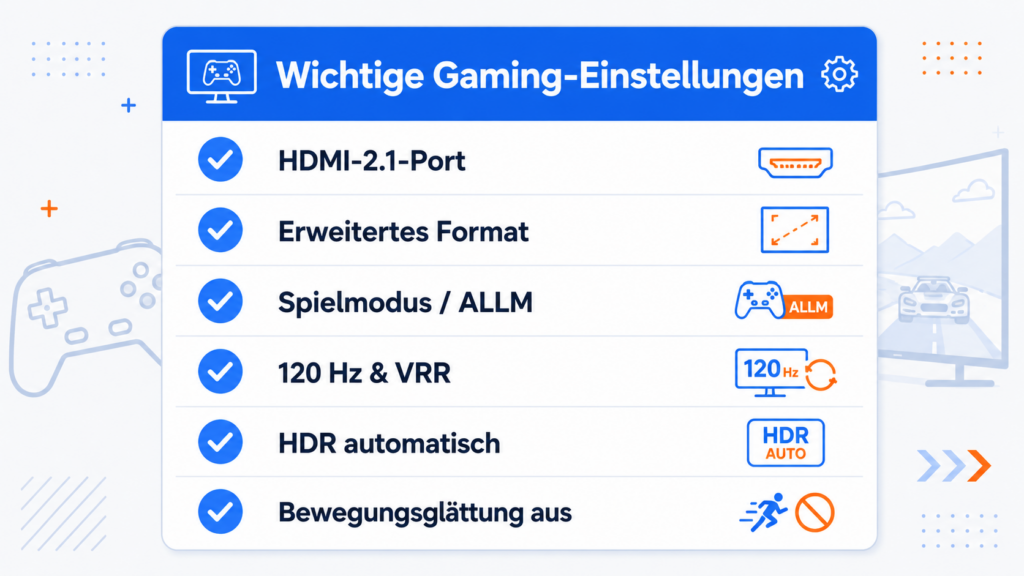
Schließe die Konsole an einen HDMI-2.1-Anschluss an, aktiviere am Fernseher den Spielmodus (oder ALLM) und schalte – falls vorhanden – 120 Hz und VRR ein. Aktiviere für den genutzten HDMI-Port das „erweiterte Format“ (Deep Colour), damit 4K mit 120 Hz überhaupt ankommt. Schalte Bewegungsglättung aus und prüfe den Ton auf Verzögerung. Damit hast du das schnellste und sauberste Bild herausgeholt.
Warum die richtigen Gaming-Einstellungen wichtig sind
Ein Fernseher ist ab Werk auf schönes Filmbild getrimmt, nicht auf schnelles Gaming. Die aufwendige Bildverarbeitung, die Filme weichzeichnet, erzeugt beim Spielen spürbare Verzögerung – den Input Lag. Mit den richtigen Einstellungen reagierst du direkter, nutzt die volle Bildrate deiner Konsole und vermeidest Ruckler oder Tearing. Der Aufwand ist gering, der Effekt deutlich: Gerade bei schnellen Shootern oder Rennspielen entscheidet ein flüssiges, latenzarmes Bild oft über Erfolg oder Frust.
Was du dafür brauchst
- Einen Fernseher mit Spielmodus – hat heute praktisch jedes Gerät. Für 4K mit 120 Hz und VRR zusätzlich einen HDMI-2.1-Anschluss.
- Deine Konsole oder deinen PC (PS5, Xbox Series X/S oder einen PC mit entsprechender Grafikkarte).
- Ein passendes HDMI-Kabel. Für 4K mit 120 Hz brauchst du ein Ultra-High-Speed-HDMI-Kabel (HDMI 2.1). Der PS5 und Xbox liegt ein geeignetes Kabel bei; ein älteres High-Speed-Kabel überträgt diese Signale nicht zuverlässig. Welche Kabel taugen und worauf du achten solltest, steht im Ratgeber HDMI-2.1-Kabel kaufen.
Passendes HDMI-2.1-Kabel bei Amazon ansehen
Anzeige / Werbung – Wir finanzieren uns teilweise über Affiliate-Links. Kaufst du über einen mit * markierten Link, erhalten wir eine kleine Provision. Für dich ändert sich am Preis nichts.
Schritt für Schritt: Fernseher fürs Gaming einstellen
Schritt 1 – Konsole an den richtigen HDMI-Anschluss stecken
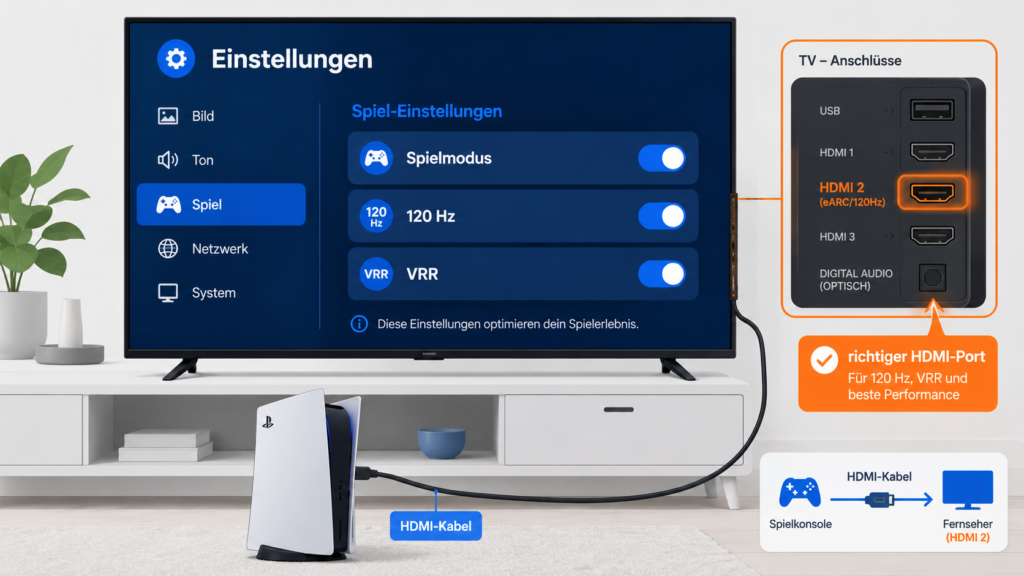
Nicht jeder HDMI-Anschluss am Fernseher beherrscht HDMI 2.1. Oft sind nur ein oder zwei Ports voll ausgestattet, und einer davon ist häufig mit eARC für die Soundbar belegt. Sieh im Handbuch nach, welche Anschlüsse 4K mit 120 Hz unterstützen, und stecke deine Konsole genau dort ein. Steckst du sie versehentlich in einen einfachen HDMI-2.0-Port, fehlen dir 120 Hz und VRR – ein häufiger und ärgerlicher Fehler.
Schritt 2 – „Erweitertes Format“ für den HDMI-Port aktivieren
Viele Fernseher liefern die vollen HDMI-2.1-Funktionen erst, wenn du sie pro Anschluss freischaltest. Die Option heißt je nach Hersteller unterschiedlich: bei LG „HDMI Ultra HD Deep Colour“, bei Samsung „Eingangssignal-Plus“, bei Sony „Erweitertes Format“. Aktiviere sie für den HDMI-Port, an dem die Konsole hängt. Ohne diesen Schritt bleibt das Bild auf 4K mit 60 Hz begrenzt, selbst an einem 2.1-Anschluss.
Schritt 3 – Spielmodus und ALLM aktivieren
Der Spielmodus schaltet die latenzfressende Bildverarbeitung ab und ist der wichtigste Hebel für niedrigen Input Lag. Bei Samsung heißt er „Spielmodus“, bei LG „Spieleoptimierer“, bei Sony ist er Teil des „Auto Genre Picture Mode“. Noch komfortabler ist ALLM: Ist es aktiv, wechselt der Fernseher automatisch in den Spielmodus, sobald die Konsole ein Spiel startet – und danach zurück. In der Regel ist ALLM ab Werk an; prüfe es trotzdem in den Bildeinstellungen.
Schritt 4 – 120 Hz und VRR einschalten
Wenn dein Fernseher ein natives 120-Hz-Panel hat, stelle sicher, dass die hohe Bildrate auch genutzt wird. An der PS5 findest du das unter „Einstellungen > Bildschirm und Video > Videoausgabe“ (Auflösung auf 2160p, 120-Hz-Ausgabe und VRR aktivieren). An der Xbox Series X/S unter „Einstellungen > Allgemein > TV- und Anzeigeoptionen“ (4K UHD, 120 Hz, sowie unter „Videomodi“ VRR und ALLM zulassen). VRR synchronisiert die Bildrate von Konsole und Panel und verhindert Tearing. Mehr zum Nutzen hoher Bildraten steht im Vergleich 60 Hz gegen 120 Hz.
Schritt 5 – HDR richtig einstellen
Sowohl PS5 als auch Xbox führen dich beim ersten Anschluss durch eine HDR-Kalibrierung – nimm dir die zwei Minuten dafür, das Ergebnis lohnt sich. Stelle HDR auf „automatisch“ bzw. „an, wenn unterstützt“, damit es nur bei passenden Spielen greift. Erzwungenes HDR bei Titeln, die es nicht nativ liefern, sieht oft schlechter aus als natives SDR.
Schritt 6 – Bewegungsglättung und unnötige Bildverarbeitung abschalten
Der Spielmodus deaktiviert die meiste Nachbearbeitung automatisch. Prüfe trotzdem, ob die Bewegungsglättung wirklich aus ist – sie erzeugt nicht nur den Soap-Opera-Effekt, sondern auch zusätzliche Verzögerung. Je nach Hersteller heißt sie „Motion Smoothing“, „Bewegungsinterpolation“ oder „TruMotion“. Auch übertriebene Schärfe und „Rauschunterdrückung“ kannst du fürs Gaming reduzieren. Eine ausführliche Anleitung dazu findest du unter Fernseher-Bildeinstellungen optimieren.
Schritt 7 – Ton auf Verzögerung prüfen
Manche Setups geben den Ton minimal versetzt zum Bild aus, besonders über eine Soundbar oder einen AV-Receiver. Bemerkst du eine Verzögerung, suche im Tonmenü nach „Audio-Verzögerung“, „AV-Sync“ oder „Lippensynchronisation“ und gleiche den Versatz aus. Im Spielmodus ist dieser Effekt meist ohnehin minimal.
Häufige Fehler & wie du sie vermeidest
- Falscher HDMI-Port. Die Konsole landet im 2.0-Anschluss, 120 Hz und VRR fehlen. Immer den im Handbuch als 2.1 markierten Port nutzen.
- „Erweitertes Format“ vergessen. Ohne diese portbezogene Freischaltung bleibt das Bild bei 60 Hz hängen. Der mit Abstand häufigste Stolperstein.
- Spielmodus nicht aktiv. Ohne ihn bleibt die volle Bildverarbeitung an – der Input Lag steigt deutlich.
- Bewegungsglättung an gelassen. Sie fügt Verzögerung hinzu und lässt Spiele „künstlich“ wirken.
- Erzwungenes HDR. Bei Titeln ohne natives HDR sieht das Bild oft flau aus – HDR besser auf „automatisch“ stellen.
Sinnvolles Zubehör fürs Gaming
Neben dem oben genannten HDMI-2.1-Kabel verbessert vor allem ein gutes Headset das Spielerlebnis spürbar – für klare Sprachkommunikation und präzise Ortung von Geräuschen in schnellen Spielen. Achte auf eine Variante, die zu deiner Konsole passt (kabellos per USB-Dongle oder kabelgebunden am Controller).
Häufige Fragen zu Gaming-Einstellungen (FAQ)
Wie aktiviere ich den Spielmodus an meinem Fernseher?
Du findest den Spielmodus in den Bildeinstellungen – bei Samsung als „Spielmodus“, bei LG als „Spieleoptimierer“, bei Sony im „Auto Genre Picture Mode“. Ist ALLM aktiv, schaltet der Fernseher automatisch hinein, sobald eine Konsole ein Spiel startet.
Warum bekomme ich keine 120 Hz an meiner Konsole?
Meist liegt es daran, dass die Konsole nicht im HDMI-2.1-Port steckt oder das „erweiterte Format“ für diesen Anschluss nicht aktiviert ist. Prüfe beides und stelle in den Videoeinstellungen der Konsole die 120-Hz-Ausgabe ein.
Brauche ich ein spezielles HDMI-Kabel fürs Gaming?
Für 4K mit 120 Hz und VRR brauchst du ein Ultra-High-Speed-HDMI-Kabel (HDMI 2.1). Das mitgelieferte Kabel von PS5 und Xbox erfüllt diese Anforderung; ältere High-Speed-Kabel oft nicht.
Wann sollte ich die Bewegungsglättung ausschalten?
Beim Gaming solltest du sie immer deaktivieren, da sie zusätzliche Verzögerung erzeugt und Bewegungen künstlich wirken lässt. Der Spielmodus schaltet sie in der Regel automatisch ab.
Wo stelle ich HDR für Spiele ein?
PS5 und Xbox führen beim ersten Anschluss durch eine HDR-Einrichtung. Stelle HDR auf „automatisch“, damit es nur bei Spielen aktiv wird, die es tatsächlich unterstützen.
Fazit
Mit der richtigen Verkabelung und einer Handvoll Einstellungen holst du aus jedem Gaming-Fernseher spürbar mehr heraus: direkteres Spielgefühl, flüssigere Bewegungen und ein sauberes Bild. Die wichtigsten Schritte sind der passende HDMI-2.1-Port samt freigeschaltetem „erweiterten Format“, der aktive Spielmodus sowie 120 Hz und VRR. Nimm dir die paar Minuten – einmal eingerichtet, profitierst du bei jedem Spiel davon.
Quellen & Methodik
Diese Anleitung beruht auf den offiziellen Einrichtungshinweisen der Konsolenhersteller (PlayStation- und Xbox-Support) sowie auf der Praxis-Einordnung unabhängiger Fachredaktionen wie HiFi.de. Die genauen Menübezeichnungen unterscheiden sich je nach Hersteller, Modell und Firmware-Stand – die genannten Pfade dienen der Orientierung. Stand: Juni 2026.
