

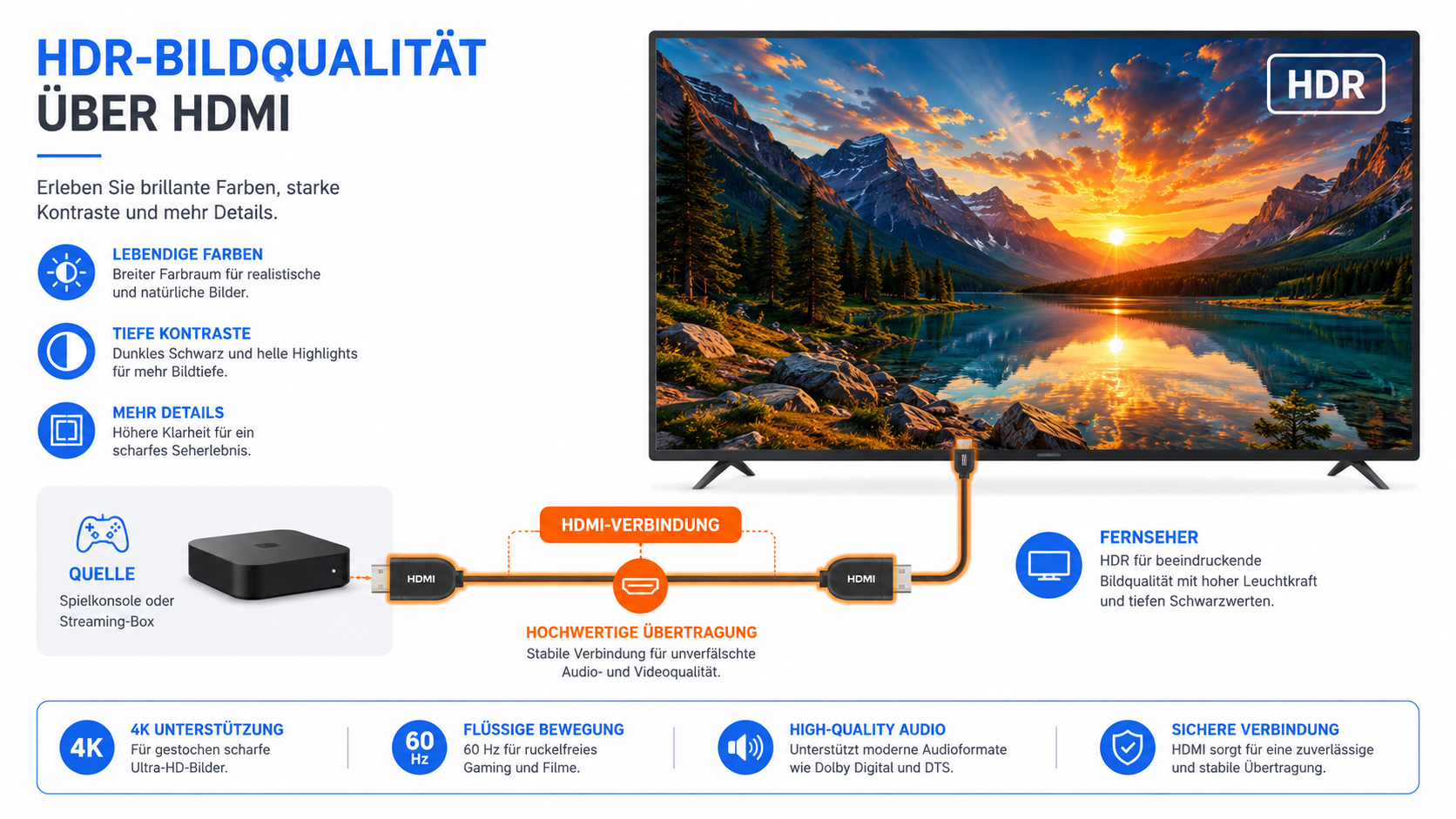
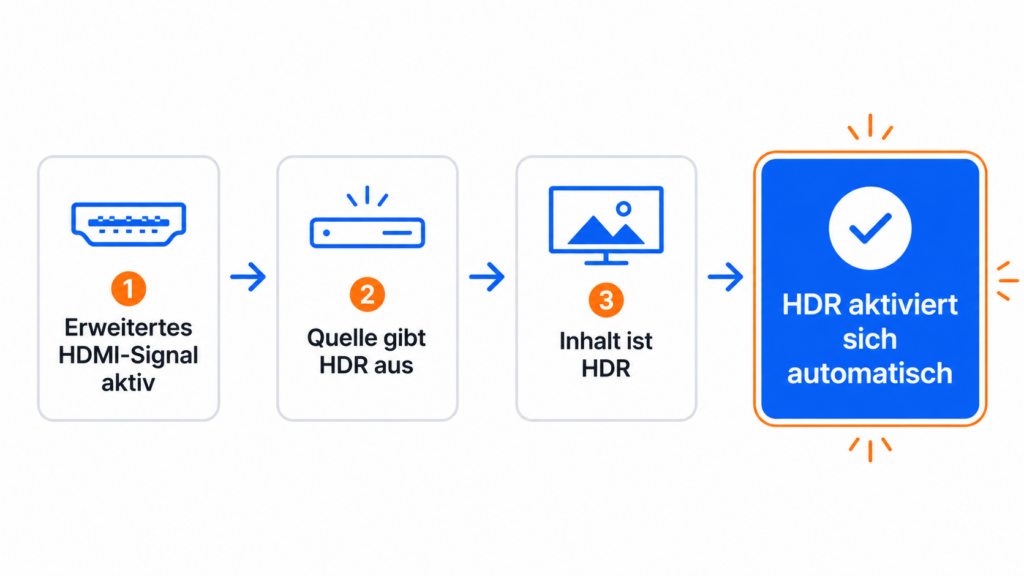
HDR lässt sich an den meisten Fernsehern nicht wie ein einfacher Schalter „einschalten“. Es aktiviert sich automatisch, sobald drei Dinge zusammenkommen: das erweiterte HDMI-Eingangssignal ist am genutzten Port aktiv, die Quelle gibt ein HDR-Signal aus und der Inhalt ist tatsächlich in HDR. Dieser Ratgeber zeigt dir Schritt für Schritt, wie du genau das einrichtest – mit den Menüpfaden für Samsung, LG und Sony und den passenden Einstellungen an PS5, Xbox und Streaming-Apps.
Inhalt
Das Wichtigste in Kürze
HDR ist kein globaler An-Schalter. Der entscheidende Schritt, den die meisten übersehen: Aktiviere das erweiterte HDMI-Eingangssignal für den genutzten Port – bei Samsung „Eingangssignal-Plus / Erweitertes Eingangssignal“, bei LG „HDMI Ultra HD Deep Color“, bei Sony „Erweitertes HDMI-Signalformat“. Stelle dann an der Quelle (z. B. PS5) die HDR-Ausgabe auf „Automatisch“. Sobald HDR-Inhalt läuft, schaltet der Fernseher automatisch in den HDR-Modus.
Warum HDR nicht einfach „an“ ist
HDR (High Dynamic Range) wird nicht pauschal aktiviert, sondern signalabhängig erkannt. Der Fernseher schaltet automatisch in den HDR-Modus, wenn ein HDR-Signal ankommt – vorausgesetzt, der genutzte HDMI-Eingang ist auf das volle Signalformat eingestellt. Genau hier liegt die häufigste Hürde: Ab Werk laufen viele HDMI-Ports im eingeschränkten Modus (kompatibel zu älteren Geräten), der HDR und 4K mit 120 Hz blockiert.
Drei Bedingungen müssen also erfüllt sein: ein HDR-fähiger Fernseher mit aktiviertem erweiterten Eingangssignal, eine Quelle, die HDR ausgibt, und ein Inhalt, der tatsächlich in HDR vorliegt. Fehlt eines davon, bleibt das Bild in Standard-Dynamik (SDR).
Was du brauchst
- Einen HDR-fähigen Fernseher (praktisch alle 4K-Geräte der letzten Jahre).
- Eine HDR-Quelle: PS5/PS5 Pro, Xbox Series X/S, 4K-Blu-ray-Player, Streaming-Stick oder PC.
- HDR-Inhalt: z. B. ein HDR-Film bei Netflix, Disney+ oder Prime Video, eine 4K-Blu-ray oder ein HDR-Spiel. Normales Fernsehen ist meist kein HDR.
- Ein passendes HDMI-Kabel: mindestens „Premium High Speed“, für 4K mit 120 Hz „Ultra High Speed“. Welches Kabel wofür reicht, klärt unser Ratgeber HDMI-2.1-Kabel kaufen.
Schritt für Schritt: HDR aktivieren
Schritt 1 – Erweitertes HDMI-Eingangssignal am Fernseher aktivieren
Das ist der wichtigste Schritt – und er gilt pro HDMI-Port. Aktiviere ihn für den Anschluss, an dem deine Quelle hängt:
- Samsung: Einstellungen → Allgemein → Externe Geräteverwaltung → Eingangssignal-Plus (ältere Modelle: „Erweitertes Eingangssignal“) → gewünschten HDMI-Port einschalten.
- LG: Einstellungen → Allgemein → HDMI Ultra HD Deep Color → für den genutzten HDMI-Port auf „Ein“.
- Sony: Einstellungen → Externe Eingänge → HDMI-Signalformat → „Erweitertes Format“ (teils „Optimiertes Format“).
Nach dem Umschalten kann das Bild kurz schwarz werden oder ein Neustart nötig sein – das ist normal.
Schritt 2 – HDR an der Quelle einschalten
Auch das Zuspielgerät muss HDR ausgeben:
- PS5/PS5 Pro: Einstellungen → Bildschirm und Video → Videoausgabe → HDR auf „Automatisch“. Die passenden Gaming-Einstellungen findest du in unserem Ratgeber Fernseher für Gaming einstellen.
- Xbox Series X/S: Einstellungen → Allgemein → TV- und Anzeigeoptionen → Videomodi → „HDR10 zulassen“ (und ggf. „Auto HDR“).
- Streaming-Apps: HDR setzt oft ein höheres Abo voraus (z. B. das Premium-Paket) und ausreichend Bandbreite. Prüfe in der App, ob der Titel als HDR/Dolby Vision gekennzeichnet ist.
- PC: HDR in den Windows-Anzeigeeinstellungen aktivieren; die Grafikkarte muss HDR über HDMI ausgeben.
Schritt 3 – Prüfen, ob HDR aktiv ist
Läuft alles richtig, blendet der Fernseher beim Start eines HDR-Inhalts kurz einen Hinweis ein (z. B. „HDR“ oder „Dolby Vision“). Du kannst es auch über die Info-/Signalanzeige des Fernsehers kontrollieren – dort steht das erkannte Format. Welches Format dabei greift (HDR10, HDR10+, Dolby Vision, HLG), entscheidet der Inhalt; den Unterschied erklären wir unter Dolby Vision vs. HDR10+.
Häufige Fehler
- Erweitertes Eingangssignal am falschen Port: Die Einstellung gilt je HDMI-Anschluss. Aktivierst du sie für HDMI 1, deine Quelle hängt aber an HDMI 3, passiert nichts.
- HDR an der Quelle vergessen: Selbst wenn der Fernseher bereit ist, muss auch die Konsole oder der Player HDR ausgeben.
- Zu schwaches HDMI-Kabel: Für 4K mit 120 Hz und HDR braucht es ein Ultra-High-Speed-Kabel. Ältere Kabel schleifen das Signal teils nicht durch.
- HDR wirkt zu dunkel: Das ist ein eigenes Thema – HDR braucht Helligkeit, die nicht jeder Fernseher liefert. Was dann hilft, steht in unserem Ratgeber Fernseher zu dunkel, Hintergründe zur Helligkeit unter Was sind Nits?.
- HDR im Monitor-Modus erwartet: In manchen Anzeigemodi (z. B. reiner PC-/Monitor-Modus) wird HDR nicht unterstützt.
Häufige Fragen zu „HDR aktivieren“ (FAQ)
Wie aktiviere ich HDR an meinem Fernseher?
Aktiviere das erweiterte HDMI-Eingangssignal für den genutzten Port (Samsung „Eingangssignal-Plus“, LG „HDMI Ultra HD Deep Color“, Sony „Erweitertes HDMI-Signalformat“) und stelle an der Quelle die HDR-Ausgabe auf „Automatisch“. HDR schaltet sich dann bei HDR-Inhalten selbst ein.
Warum zeigt mein Fernseher kein HDR an?
Meist ist das erweiterte Eingangssignal für den falschen oder keinen HDMI-Port aktiviert, die Quelle gibt kein HDR aus oder der Inhalt ist gar nicht in HDR. Prüfe alle drei Punkte der Reihe nach.
Woran erkenne ich, dass HDR aktiv ist?
Der Fernseher blendet beim Start eines HDR-Inhalts kurz einen Hinweis ein und zeigt das Format in der Signal-/Infoanzeige an.
Brauche ich für HDR ein spezielles HDMI-Kabel?
Für HDR genügt ein Premium-High-Speed-Kabel, für 4K mit 120 Hz und HDR ein Ultra-High-Speed-Kabel. Sehr alte Kabel können das Signal nicht zuverlässig übertragen.
Wo aktiviere ich HDR auf der PS5?
Unter Einstellungen → Bildschirm und Video → Videoausgabe → HDR auf „Automatisch“. Zusätzlich muss am Fernseher das erweiterte Eingangssignal aktiv sein.
Fazit
HDR „einschalten“ heißt in den meisten Fällen: das erweiterte HDMI-Eingangssignal am richtigen Port aktivieren und an der Quelle die HDR-Ausgabe erlauben. Sind Fernseher, Quelle, Inhalt und Kabel HDR-fähig, schaltet der Fernseher automatisch in den HDR-Modus und zeigt es kurz an. Bleibt HDR aus, gehst du die drei Bedingungen – Eingangssignal, Quelle, Inhalt – einfach der Reihe nach durch.
Quellen & Methodik
Die genannten Menüpfade beruhen auf den Support-Dokumentationen der Hersteller (Samsung, LG, Sony) sowie den Geräteeinstellungen von PlayStation und Xbox und können je nach Modell, Baujahr und Firmware abweichen. Stand: Juni 2026.
