

Wenn dein Fernsehbild zu dunkel ist, liegt das meist an einer einzigen Einstellung – nicht am Gerät. Dieser Ratgeber zeigt dir Schritt für Schritt, wie du das Bild wieder hell bekommst: vom Energiesparmodus über den Lichtsensor bis zum HDMI-Schwarzwert. Wir trennen dabei zwei Fälle, die oft verwechselt werden: ein generell zu dunkles Bild und ein nur in HDR oder dunklen Szenen zu dunkles Bild. Die meisten Lösungen dauern keine zwei Minuten.
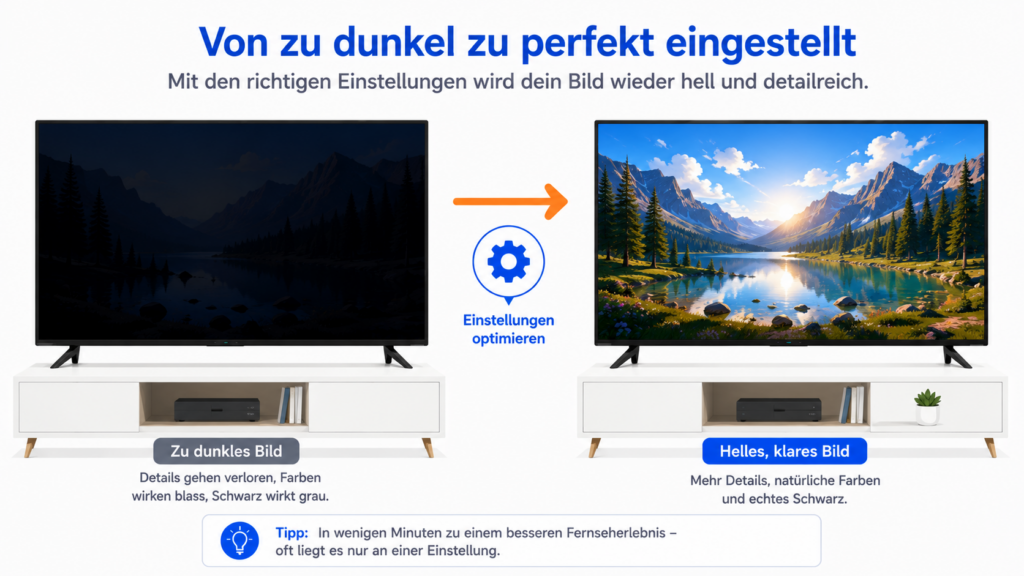
Table of Contents
Das Wichtigste in Kürze
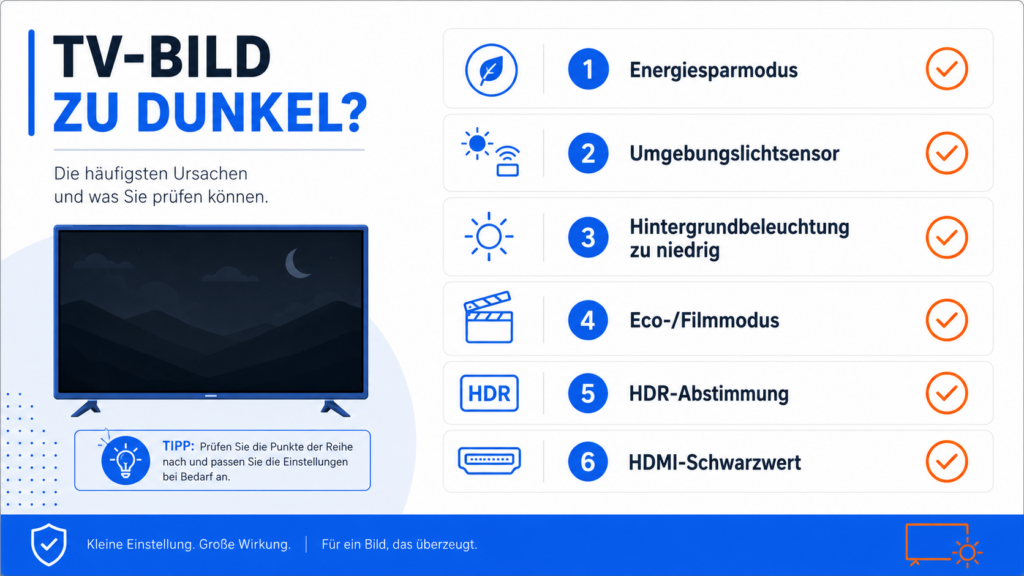
Die häufigste Ursache ist der Energiesparmodus, der die Hintergrundbeleuchtung dimmt. Schalte ihn aus, deaktiviere den Umgebungslichtsensor, erhöhe die Hintergrundbeleuchtung (bei OLED: OLED-Licht) und wechsle von einem Eco- oder Filmmodus in einen helleren Bildmodus wie Standard. Ist nur das HDR-Bild zu dunkel, liegt es meist an der HDR-Abstimmung oder am HDMI-Schwarzwert – das behandeln wir separat.
Warum dein Fernseher zu dunkel ist
Moderne Fernseher werden ab Werk oft sparsam eingestellt: Aus Energiespargründen ist die Hintergrundbeleuchtung gedrosselt, und ein Lichtsensor dimmt das Bild in dunkleren Räumen zusätzlich. Dazu kommen Bildmodi wie „Eco“ oder „Film“, die bewusst dunkler sind. In den allermeisten Fällen ist also nicht das Panel zu schwach, sondern eine Einstellung bremst die Helligkeit aus.
Ein zweiter, getrennter Fall: Bei HDR-Inhalten oder sehr dunklen Filmszenen wirkt das Bild dunkel, obwohl die Grundeinstellungen stimmen. Das hat eigene Ursachen, die wir weiter unten behandeln. Wer sein Bild ohnehin grundlegend optimieren will, findet die Details in unserem Ratgeber Fernseher-Bildeinstellungen optimieren.
Schritt für Schritt: Bild wieder heller machen
Schritt 1 – Energiesparmodus ausschalten
Das ist die häufigste Ursache. Der Energiesparmodus drosselt die Hintergrundbeleuchtung (bei OLEDs die Pixel-Helligkeit) und macht das ganze Bild dunkler.
- Samsung: Einstellungen → Allgemein und Datenschutz → Ein/Aus und Energiesparen → „Helligkeitsverringerung“ und „Energiesparlösung“ deaktivieren.
- LG: Einstellungen → Allgemein → Energie sparen (Energy Saving) → auf „Aus“.
- Sony: Einstellungen → Energie / Eco → Energiesparmodus deaktivieren.
Schritt 2 – Umgebungslichtsensor deaktivieren
Viele Fernseher messen das Raumlicht und dimmen das Bild automatisch ab. In dunklen Räumen führt das zu einem zu dunklen Bild.
- Samsung: Allgemein → Öko-Lösung → „Umgebungslichterkennung“ ausschalten.
- LG: Bild → Energie sparen → „Auto“ deaktivieren.
- Sony: Einstellungen → Bild → Helligkeit → „Lichtsensor“ ausschalten.
Schritt 3 – Hintergrundbeleuchtung erhöhen
Die Hintergrundbeleuchtung (bei OLED: „OLED-Licht“ oder „Pixel-Helligkeit“) steuert die Grundhelligkeit. Helligkeit/Brightness regelt dagegen die Schwarzwerte – nicht verwechseln.
Erhöhe in den Bildeinstellungen die Hintergrundbeleuchtung schrittweise, bis das Bild angenehm hell ist. Für dunkle Räume reicht oft ein mittlerer Wert, für helle Wohnzimmer ein hoher.
Schritt 4 – Bildmodus wechseln
Bildmodi wie „Eco“, „Film“ oder „Kino“ sind bewusst dunkler abgestimmt. Wechsle testweise in „Standard“ oder „Dynamisch“ – Letzterer ist am hellsten, übertreibt aber Farben und Schärfe. Für ein helles, aber noch natürliches Bild ist „Standard“ meist der beste Kompromiss.
Schritt 5 – Gamma anpassen (Feinschliff)
Bleibt das Bild in den Mitteltönen zu dunkel, senke den Gamma-Wert um eine Stufe (z. B. von 2,2 auf 2,0). Niedrigeres Gamma hellt mittlere Helligkeiten auf, ohne das Schwarz zu zerstören.
Sonderfall: Nur HDR oder dunkle Szenen sind zu dunkel
Ist das normale Bild hell genug, aber HDR-Filme oder dunkle Szenen wirken zu finster, hat das andere Ursachen:
- HDR ist anspruchsvoll: HDR nutzt einen viel größeren Helligkeitsumfang. Auf Fernsehern mit geringer Spitzenhelligkeit wirken HDR-Szenen dadurch schnell dunkel. Wie viel Helligkeit dein Gerät liefert, hängt von den Nits ab. In sehr hellen Räumen kann es helfen, einen Inhalt testweise in SDR statt HDR zu schauen.
- HDMI-Schwarzwert / RGB-Bereich: Hängt ein PC oder eine Konsole am Fernseher, kann ein falsch eingestellter Schwarzwert (Limited 16–235 statt Full 0–255) das Bild dunkel und flau machen. Stelle Fernseher und Quelle auf denselben Bereich – meist „Auto“ oder „Voll“. Bei Konsolen hilft unser Ratgeber Fernseher für Gaming einstellen.
- Energiesparmodus greift nur bei HDR: Manche Fernseher dimmen ausgerechnet bei HDR stark ab. Prüfe, ob der Energiesparmodus auch im HDR-Bildmodus deaktiviert ist – diese Einstellung ist teils getrennt.
Für ein dauerhaft korrektes Bild lohnt sich ein Blick in unsere Anleitung Fernseher kalibrieren ohne Messgerät.
Häufige Fehler
- Helligkeit statt Hintergrundbeleuchtung erhöhen: „Helligkeit“ regelt bei den meisten Fernsehern den Schwarzwert, nicht die Grundhelligkeit. Zu hoch eingestellt, wirkt Schwarz grau. Für ein helleres Bild ist die Hintergrundbeleuchtung der richtige Regler.
- Dynamisch-Modus dauerhaft nutzen: Er ist am hellsten, verfälscht aber Farben und überschärft. Für Tageslicht okay, für Filme nicht ideal.
- Lichtsensor übersehen: Selbst wenn Energiesparmodus aus ist, kann der separate Umgebungslichtsensor das Bild weiter dimmen.
- HDR pauschal abschalten: HDR liefert das bessere Bild – schalte es nur im Notfall (sehr heller Raum, schwaches Panel) ab, nicht grundsätzlich.
Häufige Fragen zu „Fernseher zu dunkel“ (FAQ)
Warum ist mein Fernseher so dunkel, obwohl die Helligkeit hoch ist?
Wahrscheinlich ist der Energiesparmodus oder der Umgebungslichtsensor aktiv, oder die Hintergrundbeleuchtung ist niedrig. „Helligkeit“ regelt nur den Schwarzwert – für ein helleres Bild ist die Hintergrundbeleuchtung zuständig.
Wie mache ich das Fernsehbild heller?
Schalte den Energiesparmodus und den Lichtsensor aus, erhöhe die Hintergrundbeleuchtung und wechsle in den Bildmodus „Standard“ oder „Dynamisch“.
Warum sind nur HDR-Filme zu dunkel?
HDR nutzt einen großen Helligkeitsumfang, den Fernseher mit geringer Spitzenhelligkeit nicht voll darstellen. Prüfe außerdem, ob der Energiesparmodus im HDR-Modus separat aktiv ist.
Wann liegt es am HDMI-Anschluss?
Wenn ein PC oder eine Konsole angeschlossen ist und das Bild dunkel und flau wirkt, passt oft der Schwarzwert nicht. Stelle Fernseher und Quelle auf denselben RGB-Bereich (meist „Auto“ oder „Voll“).
Wo finde ich den Energiesparmodus?
Bei Samsung unter Allgemein → Ein/Aus und Energiesparen, bei LG unter Allgemein → Energie sparen, bei Sony unter Energie/Eco. Die genauen Bezeichnungen variieren je nach Modell und Baujahr.
Fazit
Ein zu dunkles Fernsehbild lässt sich fast immer in wenigen Minuten beheben – meist ist der Energiesparmodus oder der Lichtsensor schuld. Schalte beide aus, erhöhe die Hintergrundbeleuchtung und wähle einen helleren Bildmodus. Ist nur das HDR-Bild betroffen, prüfe die HDR-Abstimmung und – bei PC oder Konsole – den HDMI-Schwarzwert. Bleibt das Bild trotz allem dunkel, kann ein Firmware-Update oder eine grundlegende Bildkalibrierung helfen.
Quellen & Methodik
Die genannten Menüpfade beruhen auf den Support-Dokumentationen der Hersteller (Samsung, LG, Sony) und können je nach Modell, Baujahr und Firmware abweichen. Bezeichnungen wie „Helligkeitsverringerung“ oder „Öko-Lösung“ sind herstellerspezifisch. Stand: Juni 2026.
