

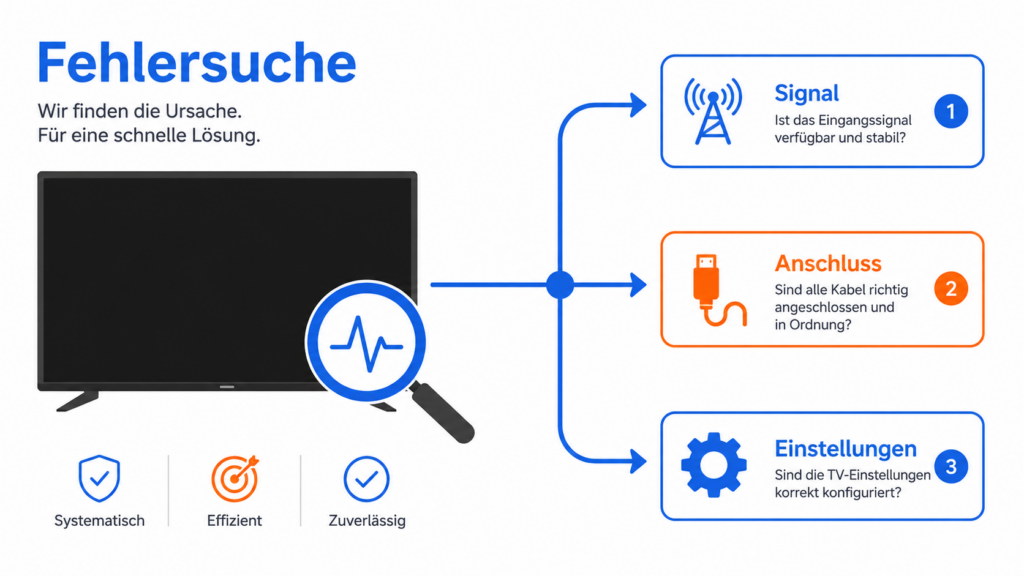
Wenn dein Fernseher kein Bild zeigt, ist die gute Nachricht: In den meisten Fällen steckt kein Defekt am Gerät dahinter, sondern eine externe Quelle, ein Kabel oder eine Einstellung. In diesem Ratgeber grenzt du das Problem systematisch ein – vom einfachen Quellen-Check bis zur Frage, ob sich eine Reparatur überhaupt noch lohnt. Du brauchst dafür nur wenige Minuten und im Zweifel eine Taschenlampe.
Das Wichtigste in Kürze
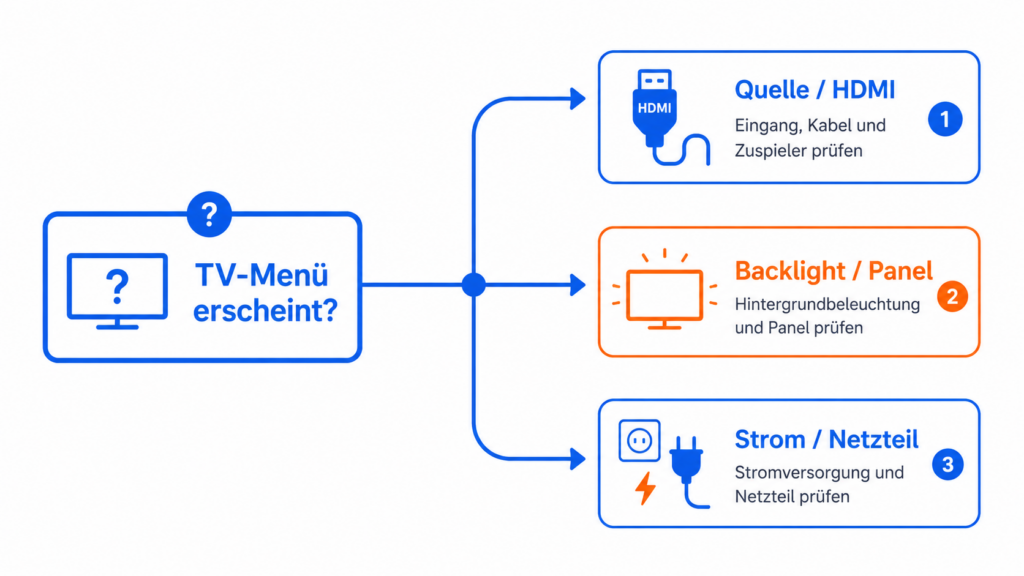
Stell dir zuerst eine Frage: Erscheint das eigene Menü des Fernsehers, wenn du die Menü-Taste drückst? Wenn ja, ist der Fernseher in Ordnung – das Problem liegt bei der Quelle (HDMI-Kabel, Receiver, Konsole) oder am gewählten Eingang. Wenn nein, du aber Ton hörst, deutet das auf Panel oder Hintergrundbeleuchtung hin. Bleibt alles dunkel und still, prüfe Strom und Standby-LED.
Inhalt
Schnellüberblick: Welches Symptom deutet worauf hin?
Diese Tabelle ordnet das Symptom der wahrscheinlichsten Ursache zu und nennt den ersten sinnvollen Schritt. Die Details zu jedem Schritt findest du weiter unten.
| Symptom | Wahrscheinliche Ursache | Erster Schritt |
|---|---|---|
| Ton da, aber kein Bild (auch kein Menü) | Bildverarbeitung, Panel oder Hintergrundbeleuchtung | Soft-Reset, dann Taschenlampentest (Schritt 4 & 6) |
| TV-Menü erscheint, externe Quelle bleibt schwarz | Quelle, HDMI-Kabel oder falscher Eingang | Eingang, Kabel und Port prüfen (Schritt 3) |
| Kein Bild und kein Ton, Standby-LED leuchtet | Software hängt, evtl. Panel oder Mainboard | Netzstecker 60 Sekunden ziehen (Schritt 4) |
| Kein Bild, kein Ton, keine LED, keine Reaktion | Stromversorgung oder Netzteil | Steckdose und Netzkabel prüfen (Schritt 1) |
| Standby-LED blinkt in festem Muster | gemeldeter Fehlercode des Geräts | Code im Handbuch/Support nachschlagen (Schritt 1) |
| Bei Taschenlampe schwaches Schattenbild sichtbar | Hintergrundbeleuchtung/LED-Leisten defekt (nicht bei OLED) | Reparatur prüfen (Profi-Abschnitt) |
Warum die richtige Diagnose wichtig ist
Ein schwarzer Bildschirm wirkt erst mal nach Totalschaden – ist es aber selten. Bei einer HDMI-Verbindung laufen Bild und Ton im selben Kabel auf getrennten Kanälen; fällt nur das Bild aus, ist die Übertragung des Videosignals gestört, nicht zwangsläufig der Fernseher defekt. Wer planlos Kabel kauft oder vorschnell einen Techniker bestellt, gibt oft unnötig Geld aus. Mit ein paar gezielten Schritten findest du heraus, wo der Fehler sitzt – und ob du ihn selbst beheben kannst. Genau diese Eingrenzung sparen sich die meisten Anleitungen, die nur eine lose Liste von Tipps abarbeiten.
Was du dafür brauchst
Viel ist es nicht: deine Fernbedienung, idealerweise ein zweites HDMI-Kabel zum Gegentesten, eine Taschenlampe (das Smartphone genügt) und etwa fünf bis zehn Minuten Zeit. Bei externen Geräten – Receiver, Konsole, Streaming-Stick – hilft es, auch die jeweilige Fernbedienung griffbereit zu haben.
Schritt für Schritt: den Fehler eingrenzen
Schritt 1 – Reagiert der Fernseher überhaupt? Standby-LED prüfen
Sieh zuerst auf die Status- oder Standby-LED (meist unten am Rahmen). Leuchtet sie gar nicht und der Fernseher reagiert auf keine Taste, fehlt schlicht der Strom: Prüfe Steckdose, Netzkabel und – falls vorhanden – eine Mehrfachsteckdose mit Schalter. Leuchtet die LED dagegen normal, läuft der Fernseher grundsätzlich. Blinkt die LED in einem festen Muster, signalisiert das Gerät oft einen erkannten Fehler – die genaue Bedeutung des Blinkcodes steht im Handbuch oder beim Hersteller-Support deines Modells.
Schritt 2 – Der entscheidende Test: Erscheint das TV-Menü?
Drücke die Menü- bzw. Home-Taste auf der Fernbedienung. Dieser eine Test teilt das Problem in zwei Lager:
- Das Menü erscheint: Der Fernseher selbst funktioniert. Die Fehlerquelle ist die Quelle oder der Eingang – weiter mit Schritt 3.
- Kein Menü, aber Ton: Der Fernseher empfängt und verarbeitet ein Signal, zeigt es aber nicht an. Das deutet auf Bildverarbeitung, Panel oder Hintergrundbeleuchtung – weiter mit Schritt 4 und später Schritt 6.
Schritt 3 – Quelle und HDMI durchchecken
Wenn das Menü da ist, der Inhalt von Receiver, Konsole oder Stick aber schwarz bleibt, arbeite diese Punkte ab:
- Richtigen Eingang wählen: Drücke „Source“/„Input“ und schalte gezielt auf den HDMI-Anschluss, an dem dein Gerät hängt.
- HDMI-Kabel neu stecken: Zieh es an beiden Enden ab und steck es fest wieder ein. Wackelkontakte und oxidierte Stecker sind eine der häufigsten Ursachen.
- Anderes Kabel und anderen Port testen: Tausche das Kabel gegen ein funktionierendes und probiere einen zweiten HDMI-Eingang. Worauf es bei Kabeln wirklich ankommt, liest du in HDMI-2.1-Kabel kaufen; was die Anschlüsse leisten, steht in HDMI 2.1 erklärt.
- Anderes Gerät anschließen: Läuft an demselben Port ein anderes Gerät, liegt das Problem an der ursprünglichen Quelle – nicht am Fernseher.
Schritt 4 – Soft-Reset: Strom für 60 Sekunden trennen
Klingt banal, hilft aber überraschend oft, weil sich die Elektronik dabei vollständig entlädt: Zieh den Netzstecker, warte etwa eine Minute (nicht nur Standby per Fernbedienung), und schalte den Fernseher dann wieder ein. Festgehängte Software-Zustände lösen sich so auf.
Schritt 5 – Eigendiagnose und Bildtest am Fernseher
Viele moderne Fernseher haben einen eingebauten Bildtest, der ein Testbild aus dem Gerät selbst erzeugt – ganz ohne externe Quelle. Wird das Testbild sauber angezeigt, liegt höchstwahrscheinlich kein Defekt am Fernseher vor, und du kannst dich auf Quelle und Kabel konzentrieren. Den Pfad findest du bei den großen Marken hier:
| Hersteller | Eigendiagnose / Bildtest am Gerät | Offizieller Support |
|---|---|---|
| Samsung (Tizen) | Einstellungen → Unterstützung → Gerätepflege → Eigendiagnose → Bildtest | Eigendiagnose-Anleitung · Community |
| LG (webOS) | Einstellungen → Unterstützung → Gerätetest bzw. Bildtest (Bezeichnung je nach webOS-Version) | LG Support & Hilfe |
| Sony (Google TV) | Einstellungen → Hilfe → Problemdiagnose/Selbstdiagnose | Sony BRAVIA Support |
| TCL (Google TV) | Selbstdiagnose über das Google-TV-Hilfe-/Support-Menü | TCL TV-Support |
| Hisense (VIDAA / Google TV) | je nach Modell über das VIDAA- bzw. Google-TV-Support-Menü | Hisense Problembehebung |
| Panasonic (Fire TV / My Home Screen) | je nach Baujahr über das Fire-TV- bzw. My-Home-Screen-Hilfemenü | Panasonic TV-Support |
| Philips (Google TV / Titan OS / Saphi) | je nach Modell über das jeweilige Hilfe-/Support-Menü | Philips TV-Support |
Wichtig: Die genauen Menü-Bezeichnungen und der Funktionsumfang unterscheiden sich je nach Modelljahr und Betriebssystem. Während Samsung, LG und Sony einen klar benannten Bildtest bieten, hängt der Diagnose-Pfad bei TCL, Hisense, Panasonic und Philips stärker vom verbauten System (Google TV, VIDAA, Fire TV, Titan OS) ab – im Zweifel hilft die jeweilige Support-Seite weiter. Der Bildtest funktioniert nur, wenn du das Menü überhaupt siehst. Bleibt der Bildschirm komplett schwarz, geht es mit dem Taschenlampentest weiter.
Schritt 6 – Taschenlampentest: ist die Hintergrundbeleuchtung defekt?
Dieser Test verrät dir, ob das Panel noch arbeitet, nur die Beleuchtung fehlt – ein häufiger Defekt bei LCD-, LED- und Mini-LED-Fernsehern. So geht’s: Schalte den Fernseher ein, halte eine Taschenlampe schräg und nah an den schwarzen Bildschirm und sieh genau hin. Erkennst du ein schwaches, schattenhaftes Bild (etwa Menü-Umrisse), arbeitet das Panel noch – defekt sind dann die LED-Hintergrundbeleuchtung oder ihr Treiber. Siehst du gar nichts, liegt der Fehler tiefer.
Eine wichtige Einschränkung: Bei OLED-Fernsehern gibt es keine separate Hintergrundbeleuchtung, jedes Pixel leuchtet selbst. Dort ist der Taschenlampentest deshalb nicht aussagekräftig. Wie das technisch zusammenhängt, erklären wir in OLED erklärt.
Schritt 7 – Werksreset, auch ohne sichtbares Menü
Wenn dein Verdacht auf einen verkorksten Software-Zustand fällt, hilft ein Werksreset. Siehst du das Menü, setzt du den Fernseher dort zurück (bei den meisten Geräten unter Einstellungen → Allgemein/Unterstützung → Zurücksetzen). Bedenke: Dabei gehen Einstellungen, Senderlisten und installierte Apps verloren. Ist der Bildschirm dunkel, lässt sich der Reset bei vielen Modellen über eine Tastenkombination direkt am Gerät auslösen – die richtige Kombination für dein Modell findest du im Handbuch oder beim Hersteller-Support.
Häufige Fehler – und wie du sie vermeidest
Voreilig ein neues Gerät kaufen. Ein schwarzer Bildschirm bedeutet nicht automatisch Totalschaden. Arbeite erst die Schritte oben ab – oft ist nur ein Kabel oder der falsche Eingang schuld.
Nur ein einziges Kabel testen. Ein defektes Kabel sieht von außen meist unauffällig aus. Teste immer gegen ein zweites, funktionierendes Kabel, bevor du das Kabel als Ursache ausschließt.
Den falschen Eingang übersehen. Nach einem Stromausfall oder Update springt der Fernseher manchmal auf eine andere Quelle. Geh die HDMI-Eingänge per „Source“-Taste einzeln durch.
Standby mit „aus“ verwechseln. Ein Soft-Reset wirkt nur, wenn du den Netzstecker wirklich ziehst. Standby per Fernbedienung entlädt die Elektronik nicht vollständig.
Bild da, aber zu dunkel? Falsche Baustelle. Wenn ein Bild erscheint und nur zu dunkel ist, ist das ein anderes Problem – das behandeln wir in Fernseher zu dunkel. Lief das Bild nach der Lösung wieder, lohnt anschließend ein Blick auf die Bildeinstellungen.
Wann sich ein Profi – oder ein Neukauf – lohnt
Zeigt der Taschenlampentest ein Schattenbild oder bleibt der Fernseher trotz Strom komplett tot, liegt ein Hardwaredefekt nahe. Typische Verursacher sind die LED-Hintergrundbeleuchtung beziehungsweise die LED-Leisten, das T-Con-Board (zuständig fürs Ansteuern des Panels), das Netzteil oder das Mainboard. Eine unabhängige Anlaufstelle mit Reparatur-Anleitungen und Fehlerbildern ist iFixit.
Ob sich die Reparatur lohnt, ist vor allem eine Rechenfrage: Der Tausch von LED-Leisten oder einem Netzteil bewegt sich grob im zwei- bis niedrigen dreistelligen Bereich – bei einem hochwertigen oder großen Gerät meist sinnvoll, bei einem günstigen Einsteiger-Fernseher oft nicht mehr wirtschaftlich. Ein gebrochenes oder großflächig defektes Panel ist in der Regel ein wirtschaftlicher Totalschaden, weil das Panel der teuerste Einzelteil ist. Prüfe außerdem den Gewährleistungs- und Garantiestatus: In der EU gilt beim Neukauf eine zweijährige gesetzliche Gewährleistung – tritt der Defekt innerhalb der Frist ohne eigenes Verschulden auf, hast du Anspruch auf Nachbesserung oder Ersatz. (Das ist eine allgemeine Einordnung, keine Rechtsberatung.)
Häufige Fragen zu „Fernseher kein Bild“ (FAQ)
Warum hat mein Fernseher Ton, aber kein Bild?
Meist ist die Videoübertragung gestört, während der Ton durchkommt – häufig durch ein defektes oder lockeres HDMI-Kabel, den falschen Eingang oder ein Problem am angeschlossenen Gerät. Seltener liegt es an der Hintergrundbeleuchtung des Fernsehers.
Wie finde ich heraus, ob der Fernseher oder die Quelle defekt ist?
Drücke die Menü-Taste: Erscheint das TV-eigene Menü, funktioniert der Fernseher und das Problem liegt bei Quelle, Kabel oder Eingang. Bleibt auch das Menü unsichtbar, deutet das auf den Fernseher selbst hin.
Was bedeutet es, wenn die Standby-LED blinkt?
Ein regelmäßiges Blinkmuster ist oft ein Fehlercode, mit dem der Fernseher einen erkannten Defekt meldet. Die Bedeutung der Codes ist herstellerspezifisch und steht im Handbuch oder beim Support deines Modells.
Wann lohnt sich eine Reparatur bei „kein Bild“ noch?
Vor allem bei höherwertigen oder großen Geräten und bei reparierbaren Defekten wie Netzteil oder LED-Leisten. Bei günstigen Einsteiger-Fernsehern oder einem defekten Panel ist ein Neukauf meist wirtschaftlicher.
Wie teste ich, ob die Hintergrundbeleuchtung defekt ist?
Halte bei eingeschaltetem Gerät eine Taschenlampe nah an den schwarzen Bildschirm. Erkennst du ein schwaches Schattenbild, arbeitet das Panel und nur die Beleuchtung ist defekt. Bei OLED-Fernsehern funktioniert dieser Test nicht, da sie keine separate Hintergrundbeleuchtung haben.
Fazit
Ein Fernseher ohne Bild ist seltener ein Totalschaden, als es im ersten Moment scheint. Geh systematisch vor: Standby-LED prüfen, das TV-Menü als Weiche nutzen, Quelle und HDMI durchtesten, einen Soft-Reset machen und – wenn nötig – Bildtest und Taschenlampentest einsetzen. Spätestens dann weißt du, ob du selbst Hand anlegen kannst oder ob sich der Gang zum Profi lohnt. In den allermeisten Fällen ist die Ursache schnell gefunden und kostet dich nichts außer ein paar Minuten.
Quellen & Methodik
Dieser Ratgeber stützt sich auf die offiziellen Support- und Eigendiagnose-Hinweise der TV-Hersteller (z. B. Samsung) sowie auf unabhängige Reparatur- und Diagnosequellen (z. B. iFixit). Herstellerangaben zu Menüpfaden und Diagnosefunktionen wurden mit den jeweiligen Support-Seiten abgeglichen; Bezeichnungen können sich je nach Modelljahr und Software-Version unterscheiden. Die Kosten- und Reparatur-Einordnungen sind grobe Orientierungswerte und keine verbindliche Kalkulation. Stand der Recherche: Juni 2026.
